Как продавать билеты на мероприятие самому: форма с оплатой
Как продавать билеты на мероприятие самому: форма с выбором билета, расчётом суммы и онлайн-оплатой, подтверждение покупателю, список гостей и пределы способа.
Гайды  Дарья Лисовенко
16 ноября 2026
Время чтения ≈ 10 мин.
Продать билеты на небольшое мероприятие можно без билетного сервиса: через форму, в которой покупатель выбирает вид билета и количество, видит сумму и платит картой или через СБП. В stepFORM для этого есть формула для расчёта суммы и подключение ЮKassa, Robokassa, ЮMoney, PayPal или Stripe. Деньги идут на ваш счёт в платёжной системе, список покупателей собирается во вкладке «Ответы». Способ подходит для мероприятий, где не нужны схема зала и QR-билеты на входе. Приём оплаты в форме доступен на тарифе «Профи».
Форма или билетный сервис
Билетный сервис делает много полезного: продаёт места по схеме зала, выдаёт билеты с QR-кодом, проверяет их на входе, публикует событие в своей афише. За это он берёт сервисный сбор или комиссию с билета, размер указан на его сайте. Если у вас камерный зал на 40 мест и своя аудитория в соцсетях, половина этих возможностей не нужна.
| Что нужно | Форма с оплатой | Билетный сервис |
|---|---|---|
| Продать билеты своей аудитории | Да, по ссылке из соцсетей, рассылки или с сайта | Да |
| Несколько видов билетов с разной ценой | Да, через выбор и формулу | Да |
| Места по схеме зала | Нет | Да |
| QR-билет и проверка на входе | Нет, гостей сверяют по списку | Да |
| Продвижение в афише сервиса | Нет | Да, если событие туда попадёт |
| Данные покупателей у вас | Да, во вкладке «Ответы» | Зависит от условий сервиса |
| Свои вопросы покупателю | Любые: размер футболки, аллергии, откуда узнали | В пределах настроек сервиса |
Форма хороша для мастер-классов, лекций, выездных встреч, вечеринок, турниров и курсов с ограниченным числом мест. Концерт на тысячу человек с рассадкой честнее отдать билетному оператору.
Как устроена продажа через форму
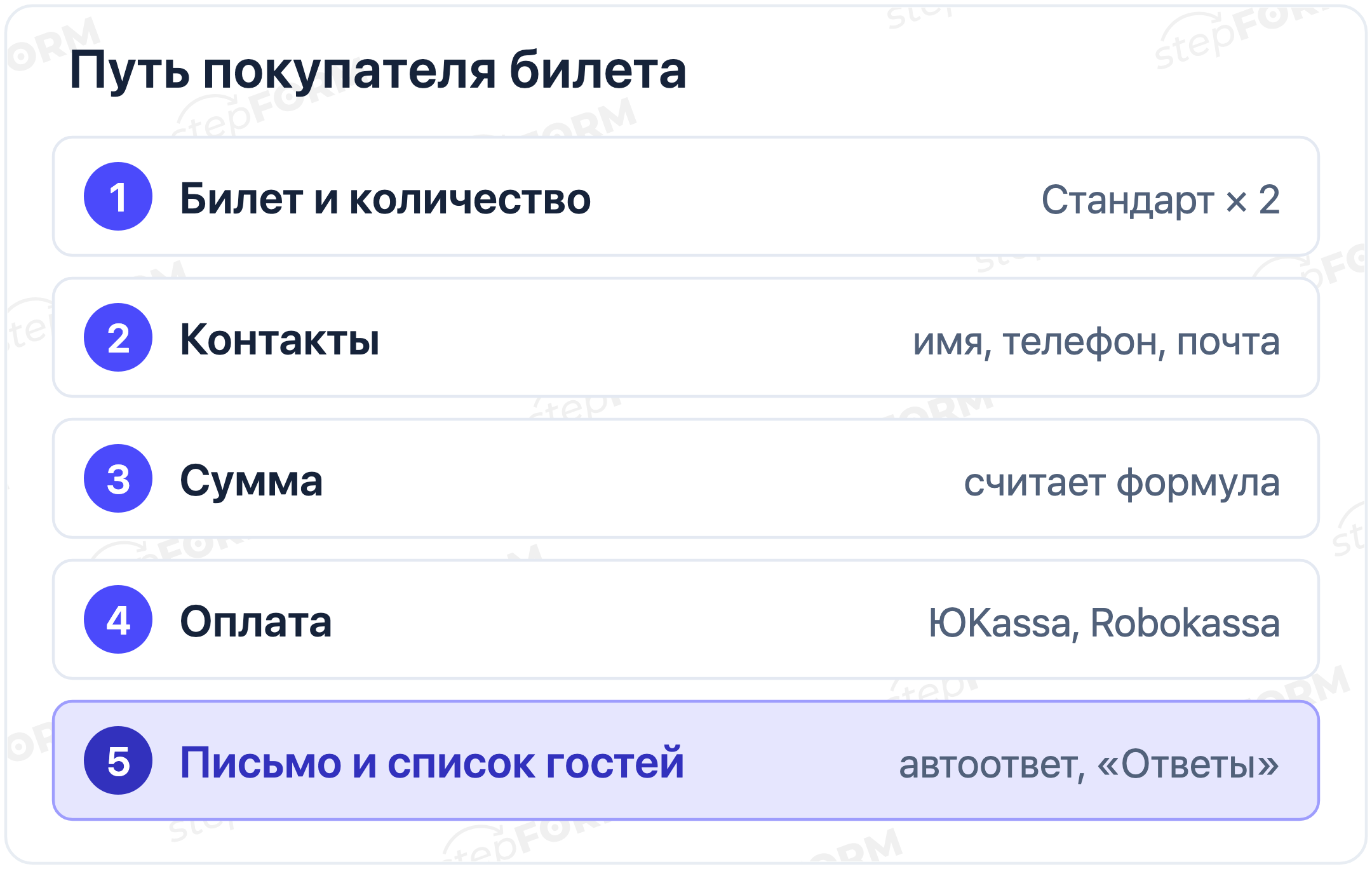
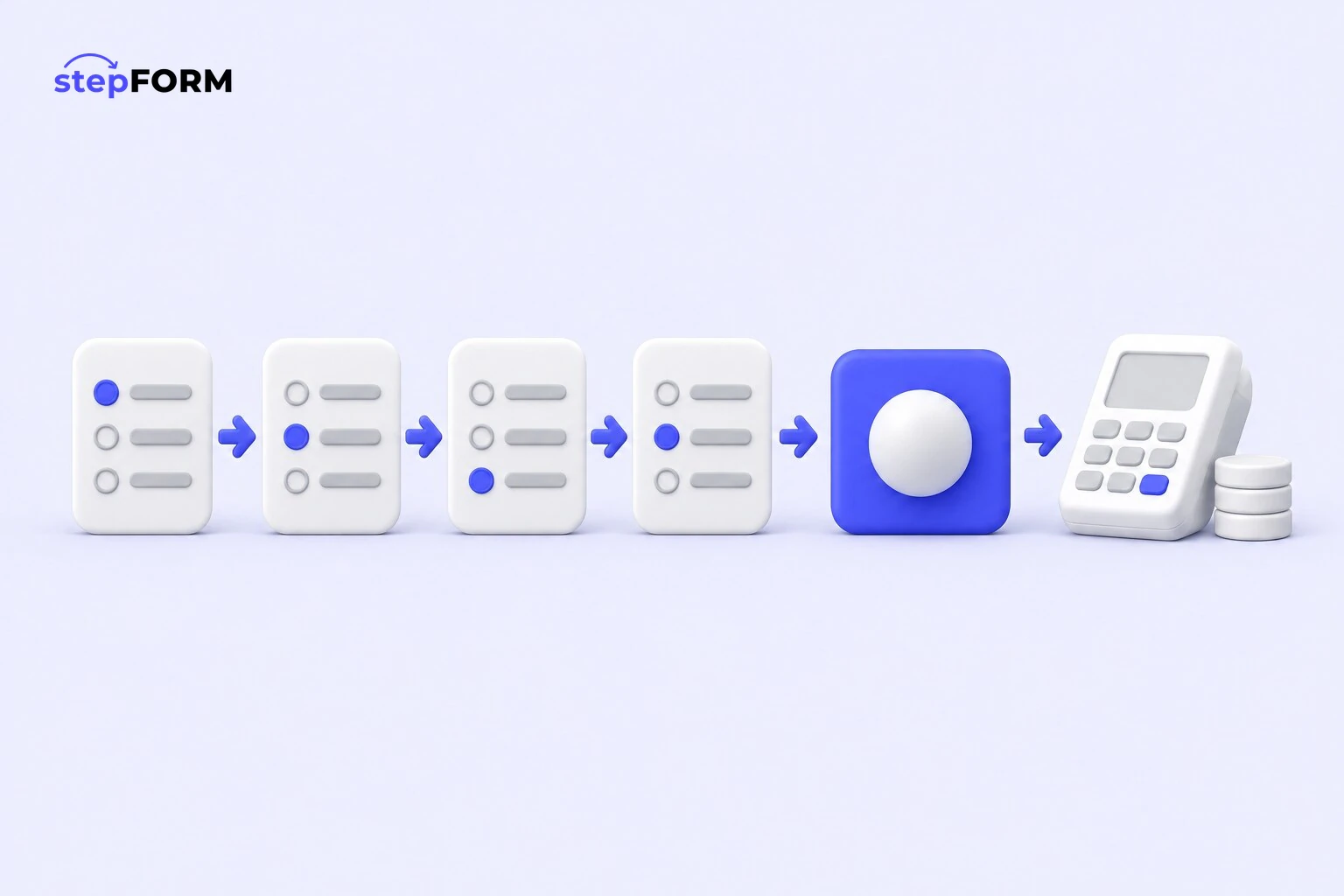
- Покупатель открывает форму по ссылке и выбирает вид билета.
- Указывает количество, имя, телефон и почту. Почта нужна и для чека, и для подтверждения.
- Видит итоговую сумму: её считает формула.
- Нажимает кнопку оплаты и платит на странице платёжной системы.
- Получает письмо-подтверждение заявки, а вы видите её во вкладке «Ответы» и платёж в кабинете платёжной системы.
Подробно о том, как оплата выглядит для покупателя и какую платёжную систему выбрать, рассказано в статье о приёме оплаты на сайте без интернет-магазина. Здесь только то, что касается билетов.
Пример: мастер-класс на три вида билетов
Возьмём учебный пример: мастер-класс по керамике на 30 мест. Цены придуманы для расчёта.
| Билет | Цена | Что входит |
|---|---|---|
| Стандарт | 2 500 ₽ | Участие, глина и инструменты на месте |
| С обжигом | 3 500 ₽ | То же плюс обжиг изделия и выдача через неделю |
| Парный | 4 500 ₽ | Участие на двоих за одним столом |
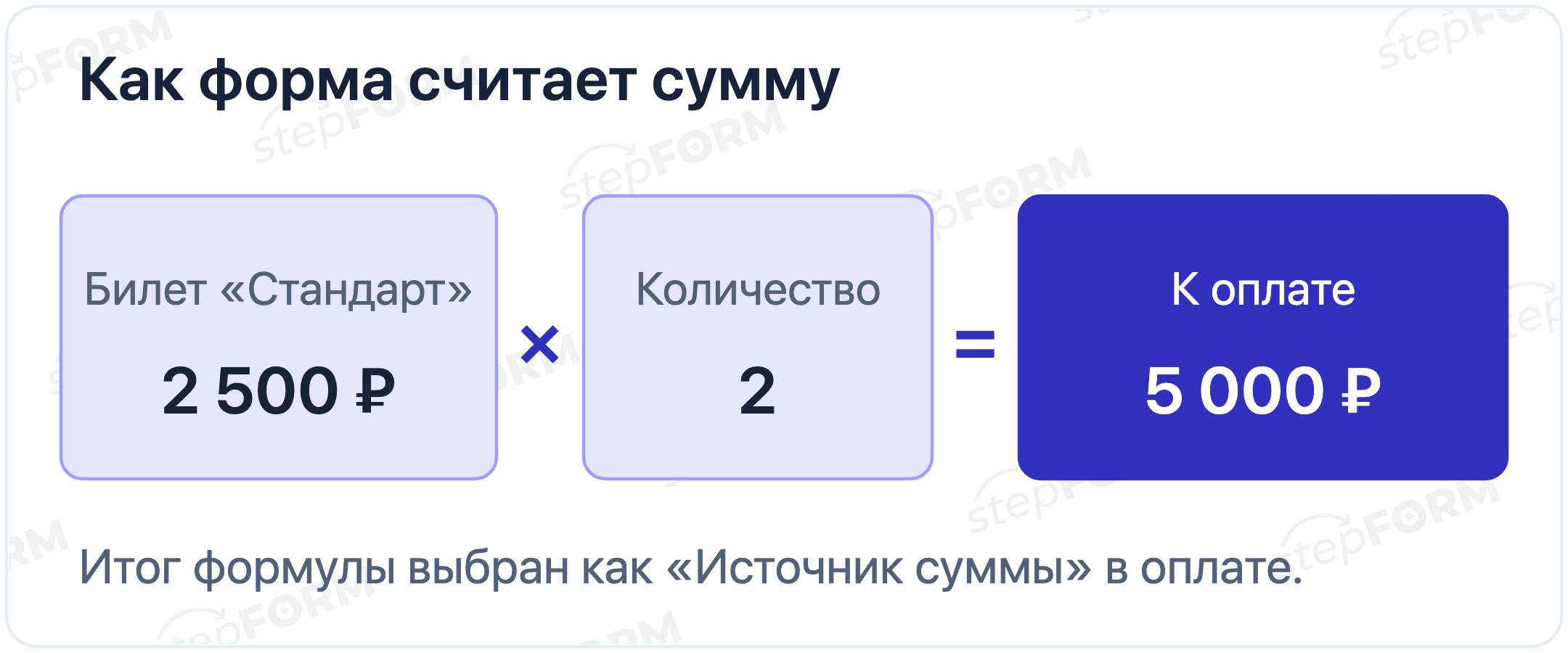
Покупатель берёт два стандартных билета: формула умножает 2 500 на 2 и показывает 5 000 ₽. Парный билет считается как один, хотя на нём два человека: это стоит прямо написать в названии варианта, чтобы никто не купил «два парных» на двоих.
Как собрать форму продажи билетов в stepFORM
- Вид билета. Создайте форму и добавьте «Одиночный выбор» с видами билетов. Что входит в каждый, коротко напишите прямо в названии варианта или в описании вопроса.
- Количество. Удобнее всего «Диапазон» с границами от 1 до 5 и шагом 1: покупатель не введёт ноль или сорок билетов. «Цифровой ввод» тоже подойдёт, но ограничить в нём значение от и до справка не позволяет, так что сумму придётся проверять глазами.
- Контакты. «Текстовой ввод» для имени, «Моб. телефон» и «Эл. почта». Почту сделайте обязательной: на неё уйдут чек и подтверждение.
- Сумма. Добавьте «Формулу». В блоке «Значения полей» у каждого вида билета поставьте его цену в активном состоянии и 0 в неактивном. В блоке «Формулы» умножьте выбранный билет на количество. В кастомизации формулы задайте постфикс « ₽», чтобы сумма читалась сразу.
- Оплата. Во вкладке «Настройки» активируйте платёжную систему и откройте её настройки шестерёнкой. Для ЮKassa укажите идентификатор магазина и секретный ключ, в пункте «Источник суммы» выберите формулу, при необходимости включите выдачу чека, а в кабинете ЮKassa пропишите адрес уведомлений https://stepform.io/payment/yookassa. Порядок для каждой системы описан в справке, например для Robokassa.
- После оплаты. Покупатель должен понять, что всё прошло. Для Stripe страницы успешной и неуспешной оплаты задают в настройках stepFORM, для ЮMoney есть страница перехода после оплаты. У Robokassa в её кабинете указывают адреса успешной и неуспешной оплаты из справки, это стандартные страницы stepFORM. Что написать на своём экране после оплаты, разобрано в статье о странице благодарности.
- Подтверждение. Включите автоответ: покупатель получит на почту письмо со своими ответами, вид билета и количество. Дату, время и адрес допишите в текст письма сами. Учтите, что автоответ уходит сразу после заполнения формы, ещё до оплаты, поэтому само письмо оплату не подтверждает: на входе гостей сверяют по списку, сверенному с платежами.
- Тестовый платёж. Проведите покупку сами в тестовом режиме платёжной системы и проверьте всё сразу: сумма совпала, экран после оплаты показался, чек и письмо пришли, заявка появилась во «Ответах».
О чём ещё спросить покупателя
Своя форма удобна тем, что в ней можно задать любые вопросы, которые билетный сервис не предусмотрел. Несколько полезных для мероприятий:
- Аллергии и ограничения в еде, если на мероприятии будет кофе-брейк или ужин.
- Размер футболки для забегов, турниров и мероприятий с мерчем.
- Уровень подготовки для мастер-классов: новичкам и опытным удобно дать разные столы.
- Откуда узнали о мероприятии. Через месяц вы будете знать, какой канал продаёт билеты, а какой только собирает лайки.
- Согласие на фото и видео, если будете снимать гостей. Отдельной галочкой, необязательной.
Каждый вопрос удлиняет форму перед оплатой. Оставьте только то, что вы правда используете при подготовке.
Ранние цены и последние места
Ранние билеты подгоняют продажи в первые недели. В форме это делается вручную: заведите вариант «Ранний, до 1 декабря» с меньшей ценой, а в нужную дату поменяйте ему цену в «Значениях полей» и название. Удалять вариант, по которому уже есть покупки, не стоит. Формула сразу начнёт считать по новой цене. Дату окончания ранней цены пишите прямо в названии варианта: покупатель видит, сколько у него времени.
Когда мест остаётся мало, честно скажите об этом в описании формы: «осталось 5 мест». Обновляйте цифру вручную, иначе она начнёт вводить в заблуждение.
Где разместить ссылку на покупку
Форма живёт по прямой ссылке из раздела «Публикация». Её ставят в пост и закреп в соцсетях, в рассылку, в описание события на афишах, куда вы публикуете анонс сами. На сайт форму можно встроить кодом, тогда покупатель не уходит со страницы мероприятия. Для печатной афиши сделайте из ссылки QR-код в любом бесплатном генераторе.
Сколько мест продано и как остановить продажи
Автоматической остановки продаж по числу мест в справке stepFORM нет, поэтому следите за счётчиком сами. Каждая заявка появляется во вкладке «Ответы». Когда продано 30 мест, во вкладке «Настройки» включите «Скрывать форму»: по ссылке появится заглушка, и новых покупок не будет.
Учтите две вещи. Количество билетов в одной заявке может быть больше одного, поэтому считайте не заявки, а сумму поля «Количество». Неоплаченные заявки тоже попадут в этот список, поэтому места считайте по оплатам.
Как встречать гостей на входе
QR-билетов в форме нет, гостей сверяют по списку. Удобнее всего выгрузить ответы в CSV или XLSX, это доступно с тарифа «Новичок», и оставить в списке только тех, чья оплата есть в кабинете платёжной системы: по почте покупателя это быстро. Распечатайте список или откройте его на планшете: имя, вид билета, количество. Отмечайте пришедших прямо в таблице. Для 30-50 гостей это быстро.
Если гостей много и вход в одну дверь, проверка по списку начнёт тормозить очередь. Это хороший признак, что мероприятие выросло до билетного сервиса.
Возвраты и перенос
Правила возврата напишите в описании формы до оплаты: до какой даты возвращаете полную сумму, что делаете при переносе. В ЮKassa, Robokassa, Stripe и PayPal возврат делают в кабинете платёжной системы, через которую прошёл платёж. Если оплата пришла на кошелёк ЮMoney, вернуть деньги придётся отдельным переводом. Найти покупателя проще всего по почте из его заявки во «Ответах».
Чеки
При оплате через интернет ИП и компании по закону о контрольно-кассовой технике отправляют покупателю электронный чек на почту или телефон, указанные до оплаты. У ЮKassa и Robokassa есть свои сервисы чеков, в stepFORM в настройках ЮKassa включают выдачу чека. Самозанятые кассу не применяют и формируют чеки по правилам налога на профессиональный доход, у Robokassa для них есть «Робочеки СМЗ». Правила зависят от формы бизнеса и налогового режима, их стоит уточнить у бухгалтера до старта продаж. Подробнее в статье о приёме оплаты на сайте.
Какой тариф нужен
| Тариф | Цена в месяц | Что даёт для продажи билетов |
|---|---|---|
| Нулевой | 0 ₽ | Форма регистрации с расчётом суммы, без приёма оплаты |
| Новичок | 950 ₽ при оплате за год, 1 190 ₽ помесячно | Автоответ покупателю, выгрузка списка гостей. Приёма оплаты нет |
| Профи | 1 590 ₽ при оплате за год, 1 990 ₽ помесячно | Подключение платёжных систем, 1 000 ответов в месяц, уведомления в Telegram |
Цены сверены со страницей тарифов 16 ноября 2026 года. Комиссию за проведение платежа берёт платёжная система по своему тарифу, её стоит заложить в цену билета. Если мероприятие бесплатное, оплата не нужна: подойдёт обычная форма регистрации на мероприятие.
Частые ошибки
- Сумма видна только на странице оплаты. Человек не понимает, сколько платит, и закрывает вкладку.
- Нет почты в форме. Чек и подтверждение некуда отправить, а связаться с покупателем при переносе нечем.
- Считают заявки вместо билетов. Десять заявок по три билета дают уже 30 мест.
- Продажи не закрыли вовремя. Тридцать первый покупатель заплатил за место, которого нет.
- Первый платёж сделал покупатель. Ошибку в ключе или формуле первым найдёт он.
- Правила возврата появились после покупки. Спор с покупателем начинается с того, что правил он не видел.
Чек-лист перед стартом продаж
- Виды билетов и что в них входит описаны в вариантах.
- Формула умножает цену на количество, сумма видна до оплаты.
- Почта обязательна, автоответ включён, дата и адрес в тексте письма.
- Платёжная система подключена, источник суммы указан, чек настроен.
- Тестовый платёж прошёл: сумма, экран после оплаты, чек, письмо, заявка.
- Правила возврата и переноса в описании формы.
- Понятно, кто и когда включит «Скрывать форму», когда места закончатся.
Частые вопросы
Можно ли продавать билеты на мероприятие без билетного сервиса?
Да, для небольших мероприятий хватит формы с онлайн-оплатой: покупатель выбирает билет и количество, видит сумму и платит через подключённую платёжную систему. Схемы зала и QR-билетов при этом не будет.
Какие платёжные системы можно подключить к форме?
В stepFORM есть интеграции с ЮKassa, Robokassa, ЮMoney, PayPal и Stripe. Сумма к оплате берётся из формулы через пункт «Источник суммы» в настройках платёжной системы.
Как покупатель получит билет?
Покупатель получает письмо-автоответ со своими ответами, дату и адрес вы дописываете в текст письма. Но автоответ уходит после заполнения формы, поэтому на входе гостей сверяют по списку, сверенному с оплатами в кабинете платёжной системы.
Как ограничить число мест?
Автоматической остановки по числу мест в справке stepFORM нет. Считайте проданные билеты по оплатам и полю «Количество», а когда места закончатся, включите «Скрывать форму» в настройках.
Как сделать возврат за билет?
В ЮKassa, Robokassa, Stripe и PayPal возврат делается в кабинете платёжной системы, при оплате на кошелёк ЮMoney придётся сделать перевод. Правила возврата напишите в описании формы заранее, чтобы покупатель видел их до оплаты.
Какой тариф нужен для продажи билетов?
Подключение платёжных систем доступно на тарифе «Профи»: 1 590 ₽ в месяц при оплате за год или 1 990 ₽ помесячно. Комиссию за платёж платёжная система берёт отдельно по своему тарифу.
Нужен ли чек при продаже билетов онлайн?
При оплате через интернет ИП и компании отправляют покупателю электронный чек на почту или телефон, самозанятые формируют чеки по правилам налога на профессиональный доход. У ЮKassa и Robokassa есть свои сервисы чеков. Правила зависят от формы бизнеса и налогового режима, уточните их у бухгалтера.
 MAX