Как создать форму регистрации на мероприятие: поля, письма, оплата
Как создать форму регистрации на мероприятие онлайн: какие поля нужны, как подтвердить участие письмом, принять оплату билета и закрыть набор. Пошагово в stepFORM.
Инструкции  Дарья Лисовенко
28 сентября 2026
Время чтения ≈ 9 мин.
Дарья Лисовенко
28 сентября 2026
Время чтения ≈ 9 мин.

Форма регистрации на мероприятие это страница или блок, где человек записывается на событие: оставляет имя и контакт, выбирает формат участия, а иногда сразу платит за билет. Создать её можно бесплатно в конструкторе форм, в Яндекс Формах или Google Формах. Разница начинается после кнопки: одни формы просто складывают ответы в таблицу, другие сразу подтверждают участие письмом, сообщают организатору и принимают оплату.
Регистрацию легко потерять уже после кнопки. Человек не получил подтверждения и через неделю не помнит, куда записался. Организатор узнал о записи из таблицы через три дня. А напоминание в день события никто не отправил. Всё это настраивается один раз, до того как уйдёт анонс.
Какие поля нужны в форме регистрации
Спрашивайте то, что понадобится в день мероприятия, и ничего сверх этого. Каждое лишнее поле это ещё один повод отложить регистрацию «на потом», а потом обычно не наступает. Особенно с телефона: у типичной лид-формы на stepFORM больше половины открытий приходится на мобильные.
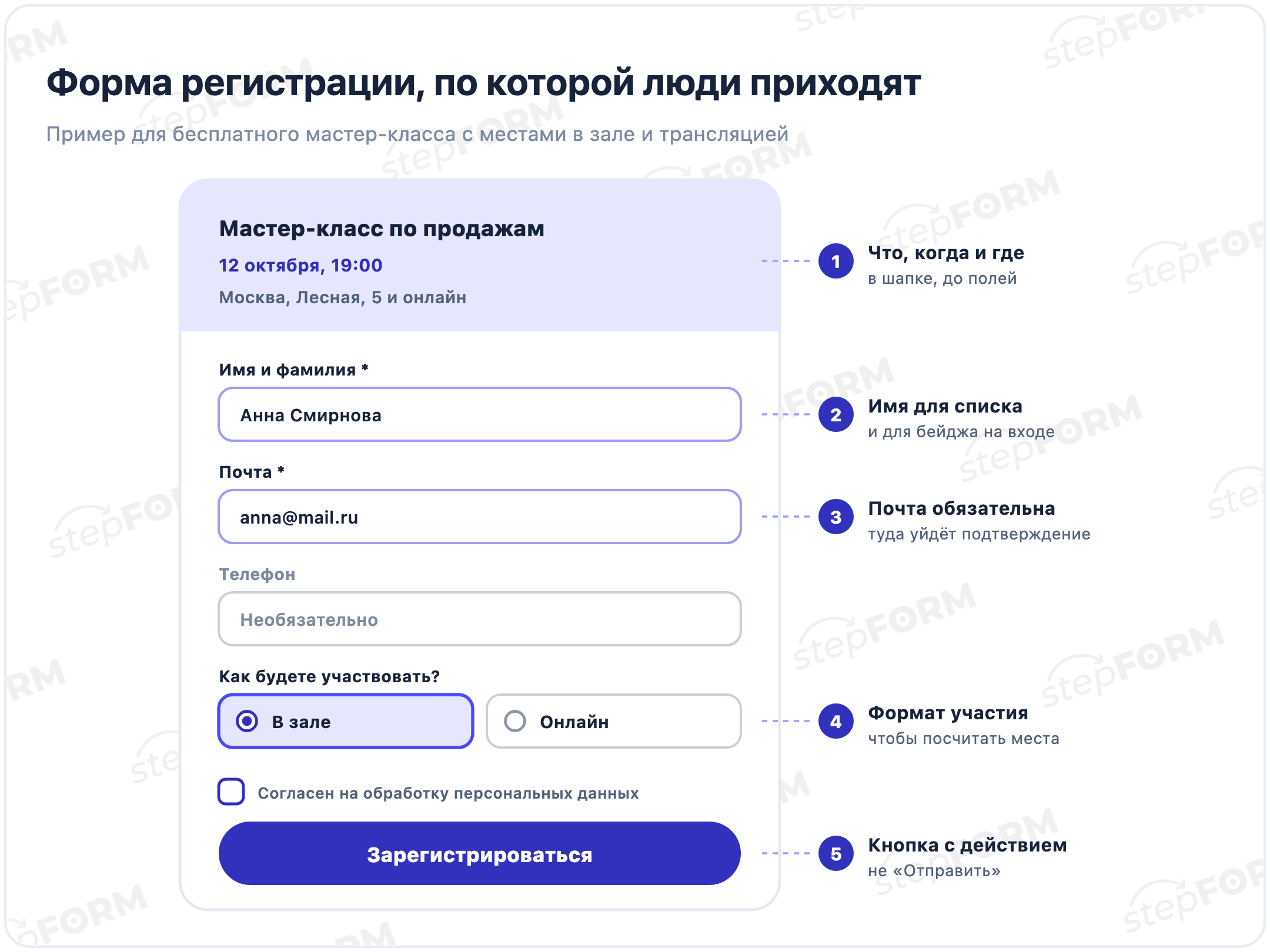
- Имя и фамилия. Для списка участников и бейджа на входе.
- Почта. Обязательно: туда уйдёт подтверждение, а для онлайна ещё и ссылка на трансляцию.
- Телефон. По желанию, если нужно срочно предупредить о переносе или связаться в день события.
- Формат участия. «В зале» или «онлайн», чтобы посчитать места и стулья.
- Согласие на обработку персональных данных. Галочка со ссылкой на политику, включается в настройках кнопки отправки. Как это сделать, подробно в статье про форму обратной связи.
Какие поля добавить под разные события:
| Событие | Обязательно | По желанию | Кнопка |
|---|---|---|---|
| Вебинар | Имя, почта | Вопрос спикеру | Получить ссылку |
| Мастер-класс | Имя, почта, формат участия | Телефон, уровень подготовки | Зарегистрироваться |
| Конференция | Имя, почта, компания, должность | Телефон, выбор секций | Забронировать место |
| Соревнование | Имя, дата рождения, категория | Команда, размер футболки | Подать заявку |
| Детское событие | Имя ребёнка, возраст, контакт родителя | Аллергии, кто заберёт | Записать ребёнка |
| Корпоратив | Имя, отдел | Питание, трансфер | Я приду |
Компания и должность нужны только на деловых событиях: по ним готовят бейджи и понимают состав зала. На открытом мастер-классе эти поля отпугивают больше, чем помогают.
Что написать в шапке формы
Человек открывает форму из анонса, иногда через неделю после того, как его увидел. Шапка должна напомнить всё, ради чего он пришёл, ещё до первого поля.
- Название события простыми словами: «Мастер-класс по продажам», а не «MK-2026/10»
- Дата и время, для онлайна с часовым поясом: «12 октября, 19:00 по Москве»
- Место: адрес и ориентир или «онлайн, ссылка придёт на почту»
- Цена или слово «бесплатно», если платить не нужно
- До какого числа открыта регистрация и сколько мест, если их мало
Что происходит после регистрации
Регистрация пока только обещание прийти. Закрепить его помогают две вещи, и обе должны сработать в ту же секунду: человек видит подтверждение, организатор получает уведомление.
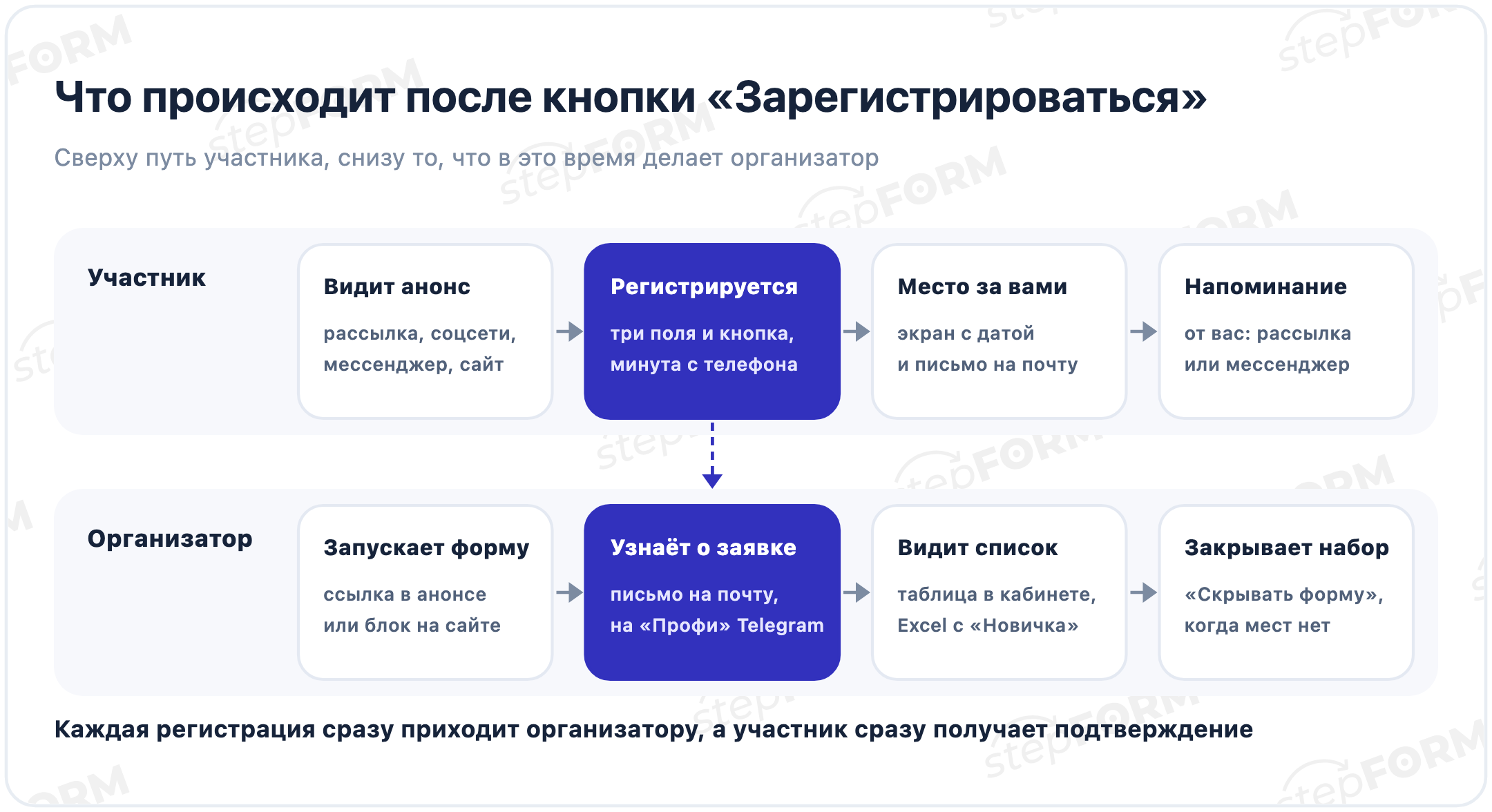
- Экран подтверждения. «Место за вами, ждём 12 октября в 19:00». Что на нём писать, разобрали в статье про страницу благодарности.
- Письмо участнику. Автоответ с датой, адресом и ответами из формы. Включается в настройках почты формы, источник адреса это поле «Эл. почта». Автоответ работает на платных тарифах.
- Уведомление организатору. Письмо о каждой регистрации приходит и на бесплатном тарифе, в Telegram на «Профи».
- Список участников. Все ответы видны в кабинете, их можно распечатать. Выгрузка в CSV и Excel доступна с «Новичка».
Напоминания stepFORM сам не рассылает. Выгрузите список и отправьте напоминание через рассылку или мессенджер за день и за час до начала. Без него часть записавшихся просто забывает, особенно если регистрировались за пару недель.
Регистрация на онлайн-мероприятие
У вебинара своя логика. Мест не жалко, зато внимание дорогое: зарегистрировался за минуту, забыл за вечер. Форму здесь можно сократить до двух полей, а вот письма и напоминания важнее, чем на офлайн-событии.
- В шапке время с часовым поясом: «19:00 по Москве», иначе часть людей придёт на час раньше или позже
- Одно обязательное поле кроме имени: почта, туда уйдёт ссылка на трансляцию
- На экране «спасибо» сразу кнопка «Добавить в календарь» или хотя бы дата крупно
- Ссылку на трансляцию дублируйте в напоминании за час до начала, её часто ищут в последний момент
- Если будет запись, скажите об этом в шапке: так регистрируются и те, кто не успевает к эфиру
Сколько мест и как закрыть регистрацию
Когда места кончились, регистрацию нужно закрыть, иначе в день события у входа окажется больше людей, чем стульев. В stepFORM это делается переключателем «Скрывать форму» во вкладке «Настройки»: вместо формы появится заглушка о недоступности, а ссылка и код на сайте останутся прежними.
Автоматического закрытия по числу мест в документации нет, поэтому следите за списком сами. Регистрацию удобно открыть с запасом в 10-15%: кто-то всегда не приходит, заболевает или застревает в пробке. На онлайн-трансляцию запас можно вообще не ограничивать.
Платная регистрация
Если билет платный, берите оплату прямо в форме: человек выбирает билет, видит сумму и платит, не уходя со страницы. Переход на чужой сайт с оплатой это ещё одна развилка, на которой часть покупателей передумывает.
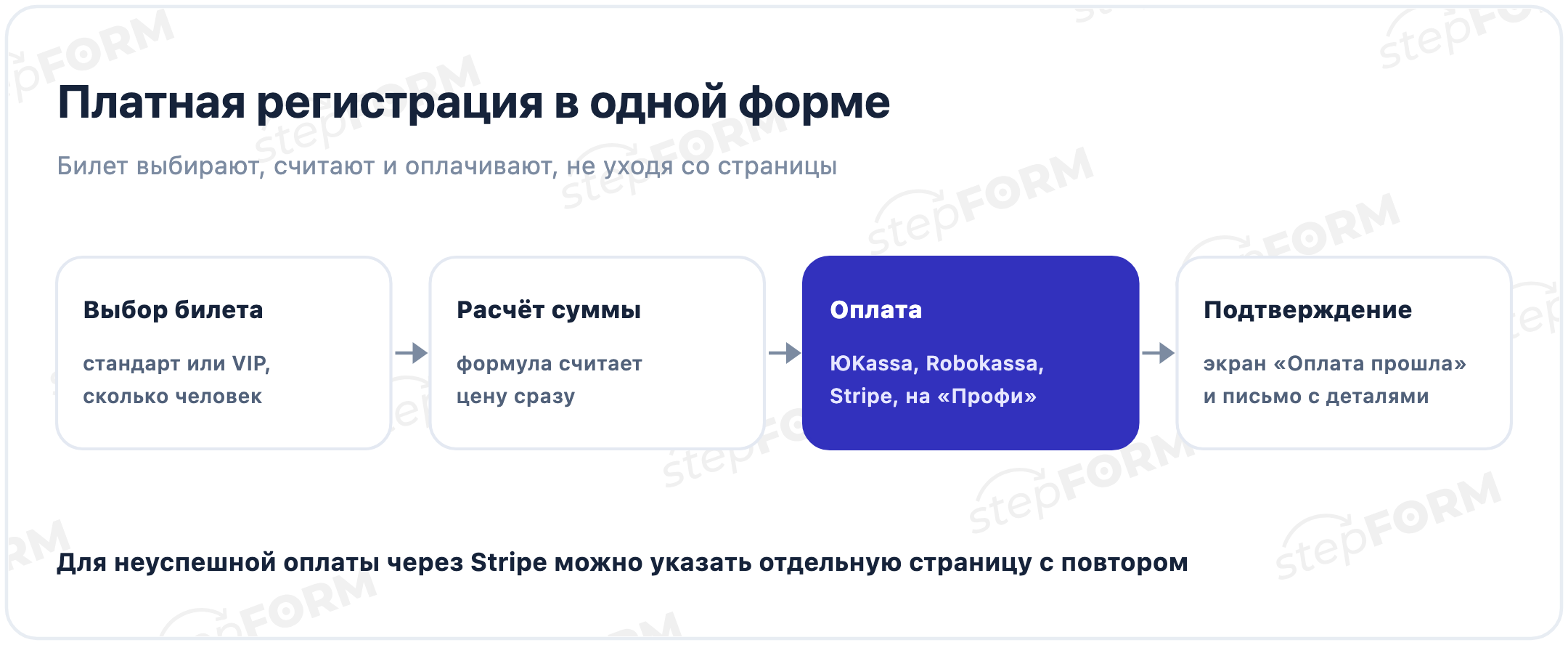
- Варианты билета. Список или карточки: стандарт, VIP, групповой. Рядом поле «Сколько человек».
- Сумма. Формула считает итог сразу, как это устроено, подробно в статье про квиз с расчётом цены и оплатой.
- Оплата. Подключите платёжную систему в «Настройках» формы: ЮKassa, Robokassa, ЮMoney, Stripe или PayPal. В ЮKassa можно включить выдачу чека. Оплата доступна на тарифе «Профи».
- Подтверждение. Экран «Оплата прошла» и письмо с деталями. Для Stripe можно указать отдельные страницы успешной и неуспешной оплаты.
Сколько регистраций выдержит тариф
Первое, что хочется понять организатору: хватит ли бесплатного тарифа. Считайте регистрации в месяц на весь аккаунт, лимит у всех форм общий.
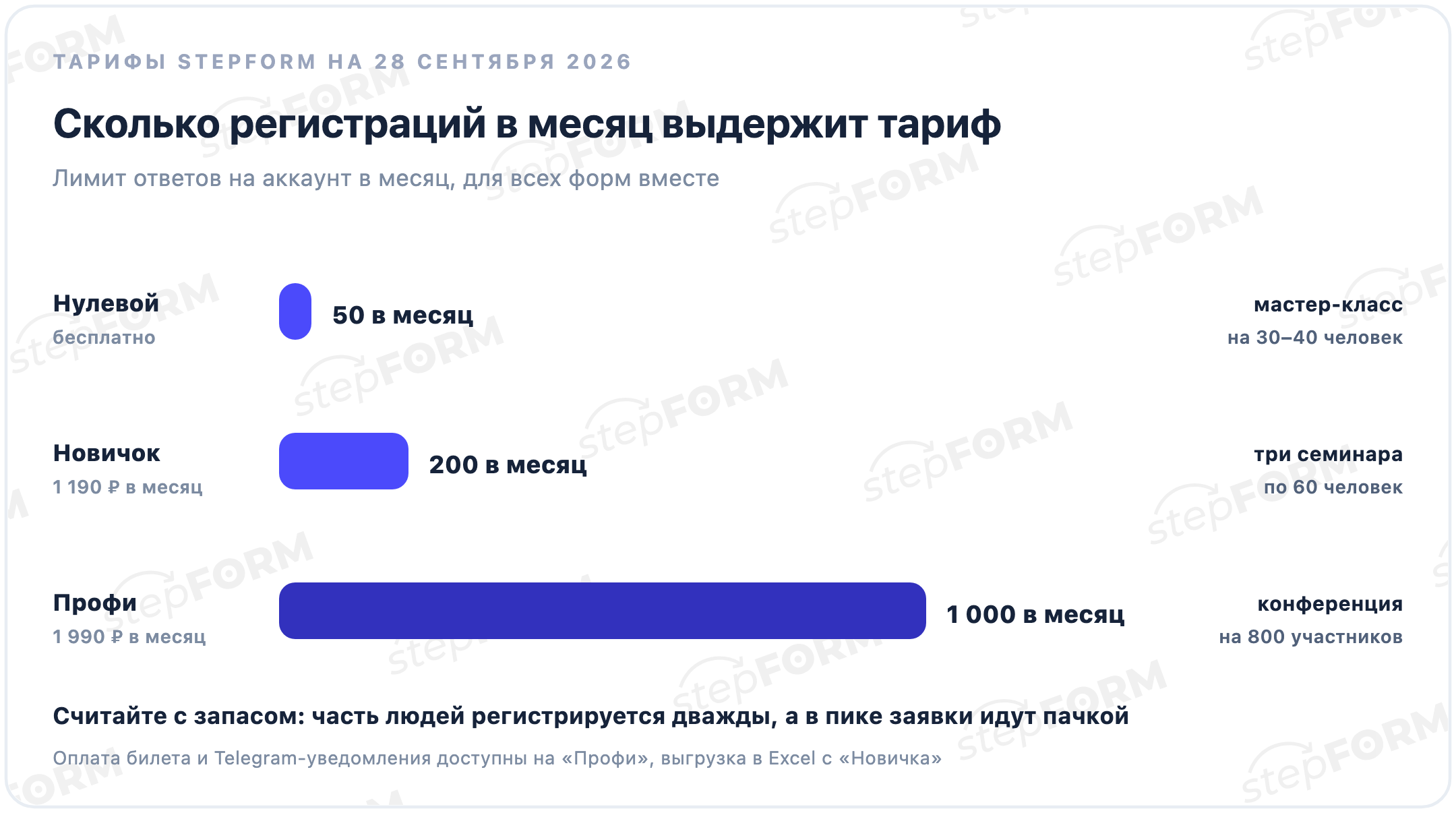
- «Нулевой», бесплатно. 50 ответов в месяц: мастер-класс или небольшая встреча.
- «Новичок», 1 190 ₽ в месяц. 200 ответов, выгрузка в Excel, автоответ участнику, Метрика.
- «Профи», 1 990 ₽ в месяц. 1 000 ответов, оплата билетов, Telegram и SMS.
При оплате за год тарифы дешевле на 20%, новым пользователям дают семь дней «Новичка». Все лимиты на странице тарифов. Если событие разовое, тариф можно взять на месяц регистрации и потом не продлевать.
Яндекс Формы, Google Формы или конструктор
Для простой бесплатной регистрации хватает Яндекс Форм и Google Форм: поля, таблица ответов, ссылка для анонса. Их стоит взять, если нужна только таблица участников и нет оплаты.
Конструктор форм удобнее, когда регистрация становится частью продажи: нужно принять оплату билета, посчитать цену за нескольких человек, прислать уведомление в Telegram, показать форму всплывающим окном на сайте или отдать её на своём домене. В stepFORM всё это собирается в одной форме, без отдельной кассы и лендинга.
Как собрать регистрации
- Ссылка в анонсе. Рассылка, соцсети, мессенджеры, чаты сообщества. Прямая ссылка на форму работает без сайта.
- Блок на сайте. Форма на странице события и всплывающее окно при попытке уйти, настройка «POPUP» во вкладке «Публикация».
- Метки UTM. Разные ссылки для разных каналов, чтобы в Метрике было видно, откуда пришли участники. Метрика подключается с «Новичка».
- QR-код на афише. Сделайте его из прямой ссылки на форму в любом генераторе QR-кодов.
После мероприятия: форма отзыва
Последний шаг регистрации случается на следующий день после события: вы просите участников оценить встречу. Список почт уже есть, так что форму отзыва достаточно отправить ссылкой в благодарственном письме. Две-три оценки и один открытый вопрос «Что улучшить?» дают больше пользы, чем длинная анкета. Как собрать такую форму, разобрали в статье про форму сбора отзывов.
Частые ошибки
- Нет даты и места в шапке. Человек открывает форму через неделю и уже не помнит, куда записывается.
- Телефон обязателен на вебинаре. Для онлайн-события хватит почты, телефон только отсекает часть людей.
- Нет подтверждения. Без экрана и письма человек не уверен, что записался, и регистрируется второй раз.
- Нет напоминания. Записались за две недели, забыли за три дня.
- Регистрацию не закрыли. Мест нет, а форма продолжает принимать людей.
- Лимит тарифа посчитан на одну форму. Лимит общий на аккаунт, и вторая форма его тоже расходует.
Частые вопросы
Как создать форму регистрации на мероприятие?
Соберите форму в конструкторе: шапка с датой и местом, поля имени, почты и формата участия, согласие на обработку данных. Включите уведомления и письмо участнику, затем опубликуйте форму по прямой ссылке или вставьте код на сайт.
Какие поля нужны в форме регистрации?
Для большинства событий хватает имени, почты и формата участия. Телефон лучше сделать необязательным, а компанию и должность спрашивать только на деловых событиях.
Можно ли создать форму регистрации бесплатно?
Да. На бесплатном тарифе stepFORM доступны 5 форм и 50 ответов в месяц, этого хватит на небольшое событие. Выгрузка в Excel и письмо участнику доступны с тарифа «Новичок», оплата билетов с «Профи».
Как отправить участнику подтверждение регистрации?
Покажите экран подтверждения с датой и местом и включите автоответ: письмо с ответами уйдёт на адрес из поля «Эл. почта». В stepFORM автоответ работает на платных тарифах.
Как принять оплату за билет в форме регистрации?
Подключите платёжную систему в настройках формы: ЮKassa, Robokassa, ЮMoney, Stripe или PayPal. Сумму можно посчитать формулой по выбранному билету и числу участников. Оплата доступна на тарифе «Профи».
Как закрыть регистрацию, когда места закончились?
Включите переключатель «Скрывать форму» во вкладке «Настройки». Вместо формы появится заглушка о недоступности, ссылка и код на сайте останутся прежними.
Как выгрузить список участников?
Все ответы видны в кабинете формы и доступны для печати. Выгрузка в CSV и Excel есть с тарифа «Новичок».
Что лучше для регистрации: Яндекс Формы, Google Формы или конструктор?
Для простой бесплатной регистрации без оплаты хватит Яндекс Форм или Google Форм. Конструктор удобнее, когда нужны оплата билета, расчёт цены, уведомления в Telegram или форма во всплывающем окне на сайте.
 MAX
MAX