Как принимать оплату на сайте без интернет-магазина
Как принимать оплату картой и по СБП на сайте без интернет-магазина: форма с расчётом суммы, ЮKassa или Robokassa, чеки по 54-ФЗ. Пошагово в stepFORM.
Формы  Дарья Лисовенко
30 сентября 2026
Время чтения ≈ 9 мин.
Дарья Лисовенко
30 сентября 2026
Время чтения ≈ 9 мин.
Принимать оплату на сайте можно и без интернет-магазина. Форма собирает заказ, считает сумму и открывает страницу оплаты платёжной системы, где человек платит картой или через СБП. Деньги приходят вам по договору с платёжной системой, а чеки покупателям умеет отправлять она же. Так удобно продавать услуги и консультации, брать предоплату за замер, продавать билеты или пару товаров, для которых магазин избыточен.
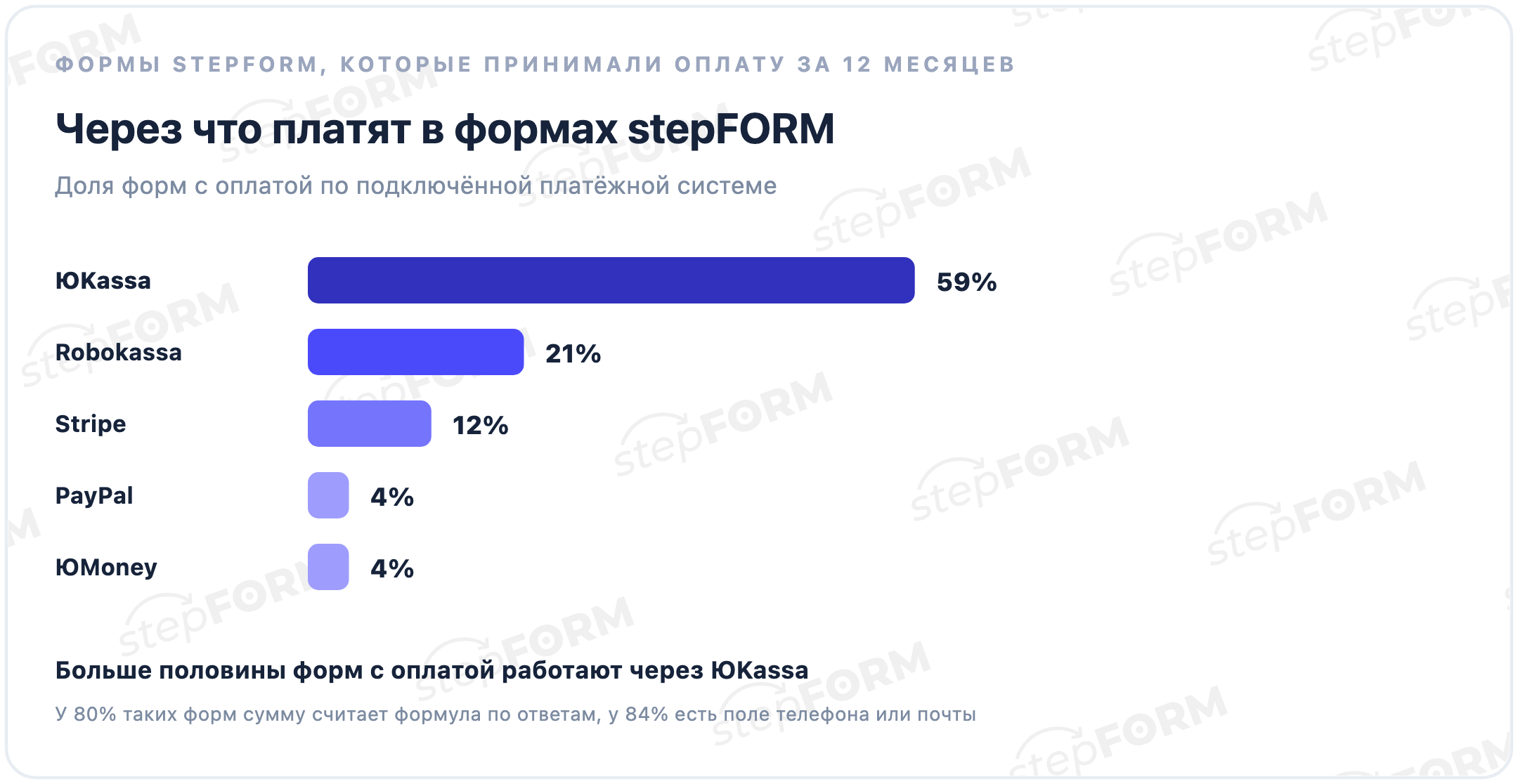
Мы посмотрели формы stepFORM, которые принимали оплату за последний год. 59% из них работают через ЮKassa, 21% через Robokassa, 12% через Stripe. У 80% сумму считает формула по ответам человека, у 84% есть поле телефона или почты: на него потом уходит чек.
Что нужно, чтобы принимать оплату на сайте
Понадобятся три вещи, и только одну из них даёт конструктор форм.
- Договор с платёжной системой. Она принимает деньги с карт и через СБП и переводит их вам. К ЮKassa и Robokassa могут подключиться ИП, компании и самозанятые. Перед подключением система проверяет сайт: ЮKassa, например, просит показать на нём реквизиты, контакты и цены, полный список есть в её инструкции по подготовке сайта.
- Форма, которая считает сумму и ведёт на оплату. В stepFORM оплата работает на тарифе «Профи» через ЮKassa, Robokassa, ЮMoney, Stripe или PayPal.
- Чеки. ИП и компании при оплате через интернет обязаны отправить покупателю электронный чек. Свою кассу для этого покупать не нужно, подробности ниже.
Комиссию за каждый платёж берёт платёжная система, её размер ищите в тарифах выбранной системы.
Форма с оплатой или интернет-магазин
| Что нужно | Хватит формы с оплатой | Нужен интернет-магазин |
|---|---|---|
| Ассортимент | Несколько услуг или товаров | Сотни товаров с фильтрами и поиском |
| Цена | Считается по ответам: площадь, количество, опции | Лежит в карточке товара |
| Остатки | Не нужны | Нужно списывать и показывать наличие |
| Доставка | Одна цена или договорённость с менеджером | Расчёт по адресу и службам доставки |
| Личный кабинет покупателя | Не нужен | История заказов и повторные покупки |
Если почти во всех строках подходит средняя колонка, магазин будет лишним: его дольше собирать и дороже поддерживать. Форма встраивается в любой сайт кодом, в том числе в Тильду и WordPress.
Что продают через форму с оплатой
| Что продаёте | Что спросить в форме | Как считается сумма | Что после оплаты |
|---|---|---|---|
| Консультация эксперта | Формат, длительность, удобное время | Цена выбранного варианта | Подтверждение времени и звонок |
| Выезд на замер | Адрес, дата, что замерить | Фиксированная предоплата | Мастер подтверждает приезд |
| Мастер-класс или вебинар | Тариф и число мест | Тариф, умноженный на места | Письмо с деталями участия |
| Уборка или ремонт | Площадь, вид работ, опции | Площадь на тариф плюс опции | Звонок менеджера |
| Предзаказ товара | Модель, количество, доставка | Цена на количество | Срок поставки на экране и в письме |
Предоплата за замер или выезд работает как подтверждение: человек, который заплатил 1 000 ₽, вряд ли забудет о визите мастера. Остаток принимают после работ так, как привыкли: по счёту, картой или наличными.
Как оплата выглядит для покупателя
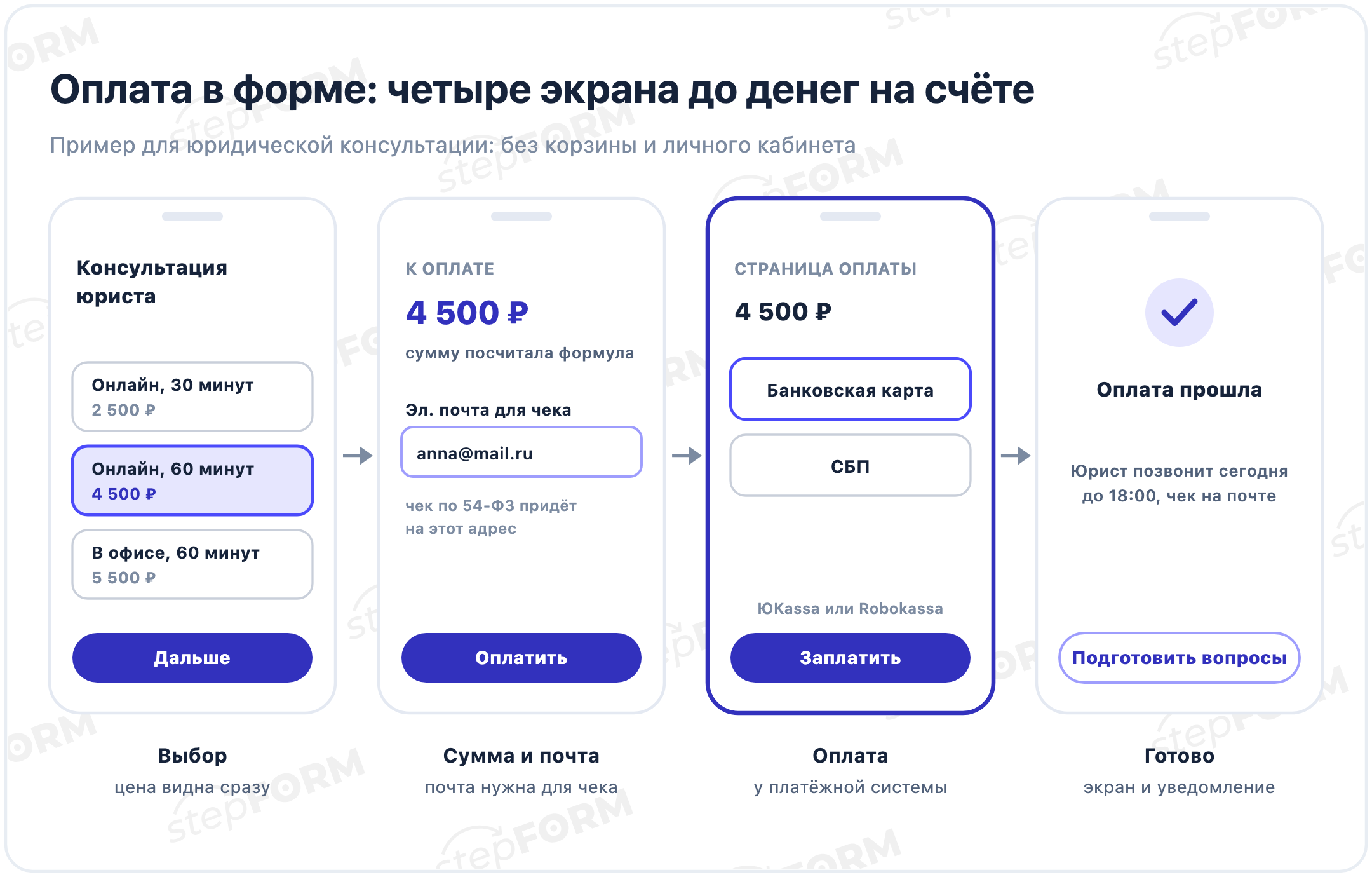
Человек выбирает услугу или параметры и сразу видит цену. На следующем шаге он оставляет почту или телефон. Эти данные пригодятся и платёжной системе: по ним она отправит чек. Кнопка «Оплатить» открывает страницу ЮKassa или Robokassa, где он платит картой или через СБП, а после оплаты возвращается на экран с тем, что будет дальше. На телефоне оплата по СБП открывает приложение банка, и номер карты вводить не приходится.
Вся цепочка похожа на квиз с оплатой, который мы разбирали в статье про квиз с расчётом цены и оплатой, только вопросов может быть совсем мало.
Как посчитать сумму
Сумма к оплате берётся из формулы. В настройках каждой платёжной системы в stepFORM есть пункт «Источник суммы», туда выбирают итог расчёта. Формула пересчитывает его при каждом ответе.
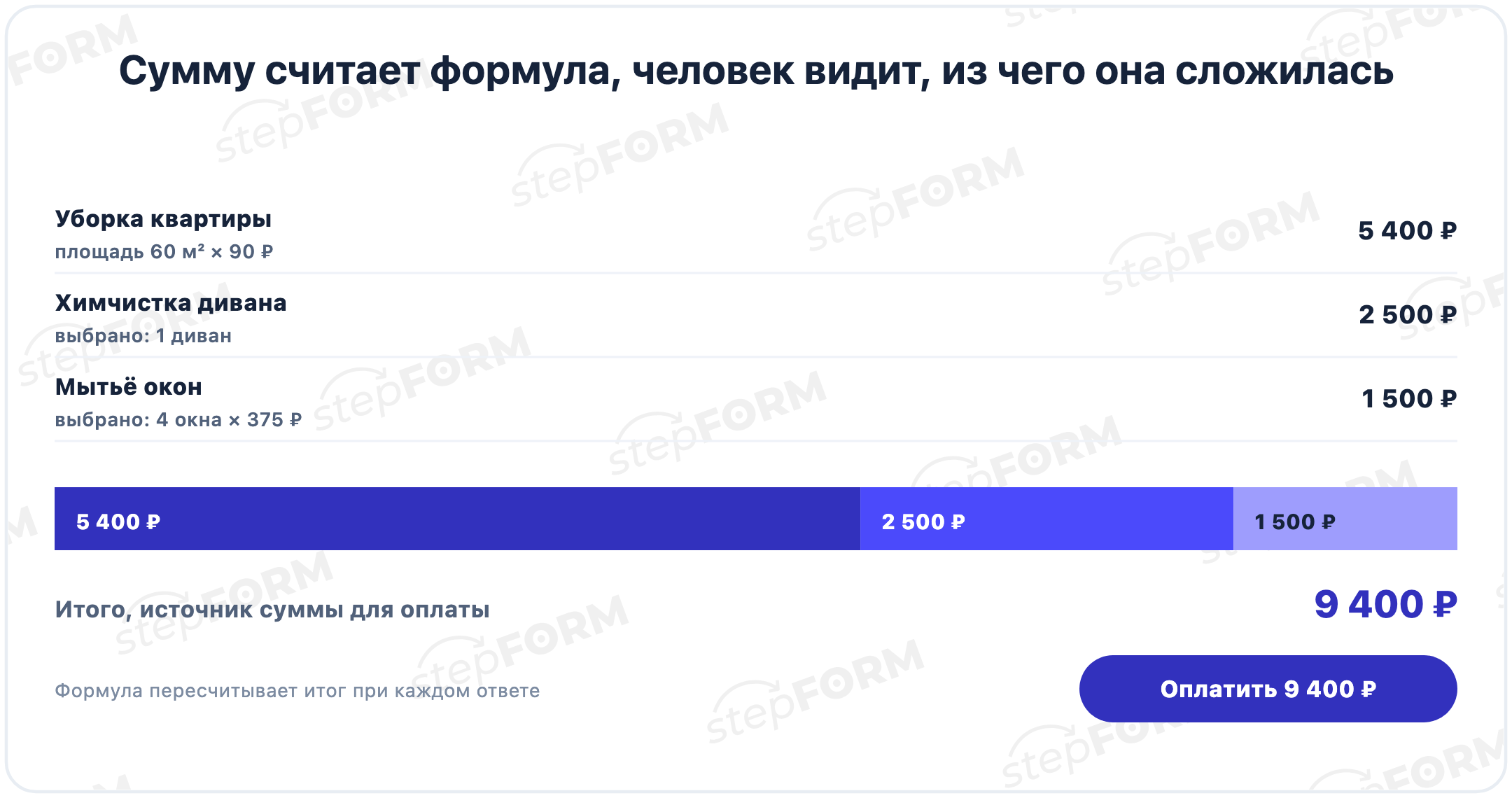
- Фиксированная цена. Консультация за 4 500 ₽: формула возвращает цену выбранного варианта.
- Предоплата. 1 000 ₽ за выезд на замер, остальное после работ.
- Количество. Билет стандарт или VIP, умноженный на число участников, как в статье про форму регистрации на мероприятие.
- Параметры. Площадь на цену за метр плюс опции. Как строить такие формулы, показано в статье про калькулятор для сайта.
Покажите сумму до кнопки оплаты и распишите, из чего она сложилась. Если «9 400 ₽» впервые появляется только на странице платёжной системы, человек может закрыть её, так и не разобравшись.
Какую платёжную систему выбрать
| Система | Кто подключает | Как платят | Чеки | Что указать в stepFORM |
|---|---|---|---|---|
| ЮKassa | ИП, компании, самозанятые | Карты, СБП, SberPay, T-Pay | «Чеки от ЮKassa» | Идентификатор магазина, секретный ключ, источник суммы, выдачу чека |
| Robokassa | ИП, юрлица, самозанятые | Карты, СБП по QR-коду | «Робочеки», касса Robokassa Online | Идентификатор магазина, пароль №1, валюту, источник суммы |
| ЮMoney | Владельцы кошелька ЮMoney | Перевод на кошелёк | Уточняйте у ЮMoney | Тип формы «Форма» или «Визитка», номер кошелька, источник суммы |
| Stripe | Компании в странах, где работает Stripe | Банковские карты | По настройкам Stripe | Publishable key, Secret key, валюту, источник суммы, страницы после оплаты |
| PayPal | Владельцы аккаунта PayPal | Через PayPal | По настройкам PayPal | Аккаунт получателя, название оплаты, валюту, источник суммы |
Для России это в первую очередь ЮKassa и Robokassa: у обеих есть СБП и свои сервисы для чеков. Stripe и PayPal пригодятся, если вы принимаете платежи за рубежом.
Квиз с расчётом цены и оплатойЧеки по 54-ФЗ
По закону о контрольно-кассовой технике при оплате через интернет продавец должен отправить покупателю электронный чек на телефон или почту, которые тот указал до оплаты. Поэтому поле почты или телефона в форме с оплатой обязательно.
Покупать и обслуживать свою кассу для этого не нужно. У ЮKassa есть «Чеки от ЮKassa», их выбирают при подключении, а в stepFORM в настройках ЮKassa включают выдачу чека. У Robokassa есть «Робочеки» и облачная касса Robokassa Online. Самозанятые кассу не применяют и формируют чеки по правилам налога на профессиональный доход, у Robokassa для них есть «Робочеки СМЗ».
Как подключить оплату в stepFORM
Порядок на примере ЮKassa, у остальных систем он похож:
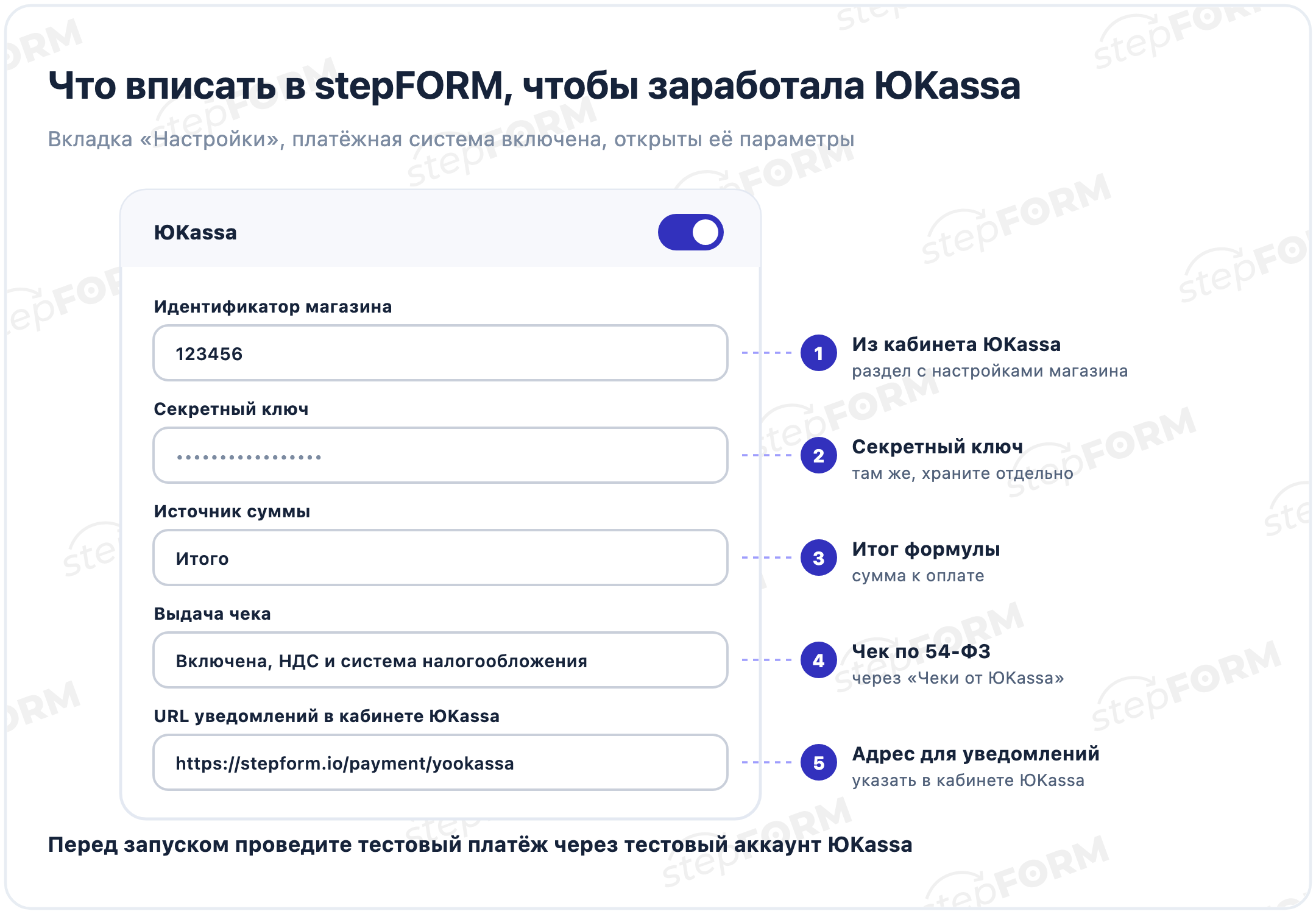
- Зарегистрируйтесь в ЮKassa, пройдите проверку сайта и получите идентификатор магазина и секретный ключ. Для проверки настроек подойдёт тестовый аккаунт.
- Соберите форму: выбор услуги или параметров, формула суммы, поле почты или телефона для чека.
- Во вкладке «Настройки» формы активируйте ЮKassa и откройте её параметры шестерёнкой.
- Укажите идентификатор магазина и секретный ключ, выберите источник суммы и при необходимости включите выдачу чека.
- В кабинете ЮKassa укажите адрес для уведомлений https://stepform.io/payment/yookassa.
- Проведите тестовый платёж и проверьте всё сразу: сумма совпала, экран после оплаты показался, чек пришёл, заявка появилась в кабинете.
С Robokassa порядок почти тот же. В её технических настройках задают алгоритм хеша MD5, пароли и адреса успешной и неуспешной оплаты, а в stepFORM вписывают идентификатор магазина, пароль №1, валюту и источник суммы. Для проверки у Robokassa есть режим песочницы. По шагам настройка описана в справке stepFORM: для Robokassa и для ЮKassa.
Готовую форму вставляют на сайт кодом. На Тильде это блок «Другое», «HTML-код», как в инструкции для Тильды. Все условия тарифа «Профи» на странице тарифов: 1 990 ₽ в месяц или 1 590 ₽ при оплате за год.
Где разместить форму с оплатой
- Блоком на странице услуги. Там, где человек читает описание и цену, оплата оказывается на расстоянии одной кнопки.
- Во всплывающем окне по кнопке. «Записаться и оплатить» рядом с ценой открывает форму поверх страницы. Как настроить такое окно, мы показали в статье про всплывающие окна.
- Прямой ссылкой в мессенджере. Вместо реквизитов для перевода отправьте клиенту ссылку на форму: он выберет услугу, заплатит картой или через СБП и получит чек.
Если понадобится возврат, его делают в кабинете платёжной системы. Деньги вернутся покупателю тем же способом, которым он платил.
Что показать после оплаты
- Экран «Оплата прошла». Номер заказа, что будет дальше и когда, куда пришёл чек. Что ещё поставить на этот экран, есть в статье про страницу благодарности.
- Страница для неуспешной оплаты. Коротко, что платёж не прошёл и деньги не списаны, и кнопка «Попробовать ещё раз». У Stripe такие страницы задают в настройках stepFORM, у Robokassa адреса успешной и неуспешной оплаты указывают в её кабинете.
- Уведомления. Письмо о новой заявке приходит на почту на любом тарифе, на «Профи» ещё и в Telegram. Письмо покупателю с его ответами отправляет автоответ.
Частые ошибки
- Сумма появляется только на странице оплаты. Человек не понимает, за что платит, и закрывает её.
- Нет поля почты или телефона. Чек некуда отправить, а связаться с покупателем после оплаты нечем.
- Первый платёж сделал клиент. Без тестового платежа ошибку в ключах или формуле первым найдёт покупатель.
- Нет страницы для неуспешной оплаты. Человек видит ошибку и уходит, хотя мог бы заплатить со второй попытки.
- Цена в форме расходится с ценой на сайте. Поменяли прайс, а формулу забыли. Сверяйте их после каждого изменения цен.
- На сайте нет реквизитов и контактов. Платёжная система не пропустит такой сайт на проверке.
- После оплаты тишина. Экран «Оплата прошла» без срока и следующего шага вызывает больше вопросов, чем сама оплата.
Частые вопросы
Как принимать оплату на сайте без интернет-магазина?
Подключите платёжную систему, например ЮKassa или Robokassa, и соберите форму, которая считает сумму и ведёт на оплату. В stepFORM платёжную систему включают во вкладке «Настройки» формы, а сумму берут из формулы. Оплата доступна на тарифе «Профи».
Может ли самозанятый принимать оплату на сайте?
Да. У ЮKassa есть эквайринг для самозанятых, Robokassa тоже подключает самозанятых. Кассу самозанятые не применяют и формируют чеки по правилам налога на профессиональный доход, у Robokassa для этого есть «Робочеки СМЗ».
Как принимать оплату по СБП на сайте?
Через платёжную систему, которая поддерживает СБП: у ЮKassa и Robokassa такая оплата есть. Подключите одну из них к форме stepFORM, и на странице оплаты человек сможет выбрать СБП.
Нужна ли онлайн-касса для приёма оплаты на сайте?
ИП и компании при оплате через интернет должны отправить покупателю электронный чек. Свою кассу покупать не обязательно: у ЮKassa есть «Чеки от ЮKassa», у Robokassa «Робочеки» и облачная касса. Точные правила для вашего налогового режима уточните у бухгалтера.
Как принимать оплату на Тильде без магазина?
Соберите форму с оплатой в stepFORM, скопируйте код во вкладке «Публикация» и вставьте его на страницу Тильды блоком «Другое», «HTML-код». Оплата пройдёт через подключённую к форме платёжную систему.
Можно ли посчитать сумму к оплате автоматически?
Да. Сумму считает формула по ответам: цена варианта, количество, площадь, опции. В настройках платёжной системы в stepFORM в пункте «Источник суммы» выбирают итог этой формулы.
Сколько стоит приём оплаты через форму?
Оплата в stepFORM работает на тарифе «Профи»: 1 990 ₽ в месяц или 1 590 ₽ при оплате за год. Комиссию за каждый платёж берёт платёжная система по своим тарифам.
Какую платёжную систему выбрать?
Для России обычно выбирают между ЮKassa и Robokassa: у обеих есть карты, СБП и сервисы для чеков. Stripe и PayPal нужны для платежей за рубежом. В формах stepFORM с оплатой 59% работают через ЮKassa и 21% через Robokassa.
 MAX
MAX