Как создать тест для учеников онлайн и сразу увидеть баллы
Как создать тест для учеников онлайн: вопросы с баллами, оценка по шкале, перемешивание вариантов против списывания, ссылка для класса и результаты каждого ученика.
Гайды  Дарья Лисовенко
11 ноября 2026
Время чтения ≈ 10 мин.

Тест для учеников онлайн собирается из вопросов с вариантами ответа, баллов за верные ответы и поля для фамилии. Ученики открывают ссылку с телефона или компьютера и отвечают, а в конце видят свой счёт, если учитель решил его показывать. Учитель видит в ответах фамилию, класс, выбранные варианты и сумму баллов каждого. В stepFORM тест на 10 вопросов для одного класса помещается в бесплатный тариф: 3 страницы и 50 ответов в месяц.
Пример в статье один: тест по русскому языку для 5 класса «Части речи», 10 вопросов. Три вопроса из него приведены ниже, остальные учитель пишет по своей программе. Шкала оценок тоже пример: в каждой школе свои правила.
Когда онлайн-тест удобнее бумажного
Бумажный тест надёжен: ни интернета, ни телефонов. Зато проверка 28 листов съедает вечер, а результаты потом переносят в журнал вручную. Онлайн-тест считает баллы сам, и учитель видит итог сразу после урока.
Он удобен для домашней проверки, повторения перед контрольной, входного теста в начале четверти и дистанционных дней. Для итоговой контрольной в классе бумага пока надёжнее: в онлайн-тесте нет таймера, и проследить, кто открывает учебник под партой, ссылка не поможет.
Как составить вопросы для теста
Правила те же, что для любого теста, но у школьного есть особенность: ученики обсуждают вопросы на перемене, и любая неоднозначность всплывёт на следующем уроке.
- Один верный ответ. Если можно поспорить, что подходит второй вариант, спор будет.
- Неверные варианты из типичных ошибок. Не случайные слова, а то, что ученики путают на самом деле.
- Формулировка без подсказки. Верный вариант не длиннее остальных и не единственный с уточнением.
- Вопрос проверяет тему. Двойное отрицание и вопросы с подвохом проверяют внимательность, их оставьте для викторины.
Три вопроса из примера:
| Вопрос | Варианты | Верный |
|---|---|---|
| Какой частью речи является слово «бежать»? | Глагол, существительное, прилагательное, наречие | Глагол |
| Какой частью речи является слово «красивый»? | Прилагательное, причастие, наречие, существительное | Прилагательное |
| Какой частью речи является слово «вчера»? | Наречие, прилагательное, глагол, существительное | Наречие |
Если черновик вопросов помогает писать нейросеть, проверьте ключ по шагам из статьи о генерации тестов нейросетью: модели иногда отмечают неверный ответ как правильный.
Какие вопросы проверяются автоматически
Не каждый вопрос формула умеет оценить сама. От типа вопроса зависит, придётся ли учителю досчитывать баллы руками:
| Тип вопроса | Элемент stepFORM | Как считаются баллы |
|---|---|---|
| Один верный ответ из нескольких | «Одиночный выбор» | Автоматически: у верного варианта значение 1, у остальных 0 |
| Ответ числом | «Цифровой ввод» с настройкой «Только числовой ввод» | Автоматически, формулой с условием: если введено нужное число, 1 балл. На бесплатном тарифе таких вопросов не больше трёх |
| Несколько верных ответов | «Множественный выбор» | Сложнее: если дать балл за каждый верный пункт, ученик, отметивший всё подряд, наберёт максимум. Для автопроверки лучше заменить одиночным выбором |
| Развёрнутый ответ | «Текстовой ввод» с большим полем | Только вручную: учитель читает ответ во вкладке «Ответы» |
Для автоматической проверки надёжнее всего одиночный выбор. Вопросы с числом хороши для математики, но формулируйте их так, чтобы ответом было одно целое число: поле с настройкой «Только числовой ввод» принимает только цифры. На странице тарифов строка «больше трёх условий» в расчётах отнесена к «Новичку», поэтому на бесплатном тарифе таких вопросов лучше держать не больше трёх. Развёрнутый ответ можно оставить одним вопросом в конце: баллы за него учитель добавит сам.
Как собрать тест в stepFORM
Тест займёт три страницы: на первых двух вопросы, на третьей счёт. Так он помещается в бесплатный тариф.
- Фамилия и класс. Создайте форму. Первым элементом поставьте «Текстовой ввод» «Фамилия и имя», в валидации включите обязательное поле. Вторым «Выпадающий список» с классами: 5А, 5Б, 5В. Телефоны и почту детей не спрашивайте, для оценки они не нужны.
- Вопросы 1-5. На той же странице пять элементов «Одиночный выбор». В общих настройках каждого включите случайный порядок пунктов: варианты будут перемешиваться при каждом открытии, и сосед по парте не подскажет «третий сверху».
- Вопросы 6-10. Вторая страница, ещё пять вопросов. Для вопроса с числовым ответом подойдёт «Цифровой ввод» с настройкой «Только числовой ввод».
- Баллы и итог. Третья страница, на ней элемент «Формула». В блоке «Значения полей» у верного варианта каждого вопроса поставьте 1 в активном состоянии и 0 в неактивном, у неверных 0. В блоке «Формулы» сложите переменные десяти вопросов. Как это устроено, описано в справке о формуле. В кастомизации формулы задайте префикс «Ваш результат: » и постфикс « из 10».
- Без возврата к вопросам. В блоке кнопок внизу третьей страницы включите «Скрыть «Назад»». Иначе ученик увидит «6 из 10», вернётся и будет менять ответы, пока не наберёт 10.
- Счёт на контрольной. Скрытая кнопка «Назад» не спасает от другого приёма: ученик видит «6 из 10», закрывает вкладку без отправки, открывает ссылку заново и проходит ещё раз. Поэтому для оценочного теста в общих настройках формулы включите скрытие элемента: баллы посчитаются, но увидит их только учитель. Обязательно проверьте тестовой отправкой, что сумма баллов появилась во вкладке «Ответы». Показывать счёт ученикам удобно в тренировочных тестах.
- Проверка. Пройдите тест в предпросмотре три раза: всё верно, всё неверно и вперемешку. Счёт должен быть 10, 0 и ваше число.
- Ссылка для класса. В разделе «Публикация» скопируйте прямую ссылку и отправьте в чат класса. Скажите ученикам, что в конце нужно нажать кнопку отправки: без неё результат не сохранится.
Как перевести баллы в оценку
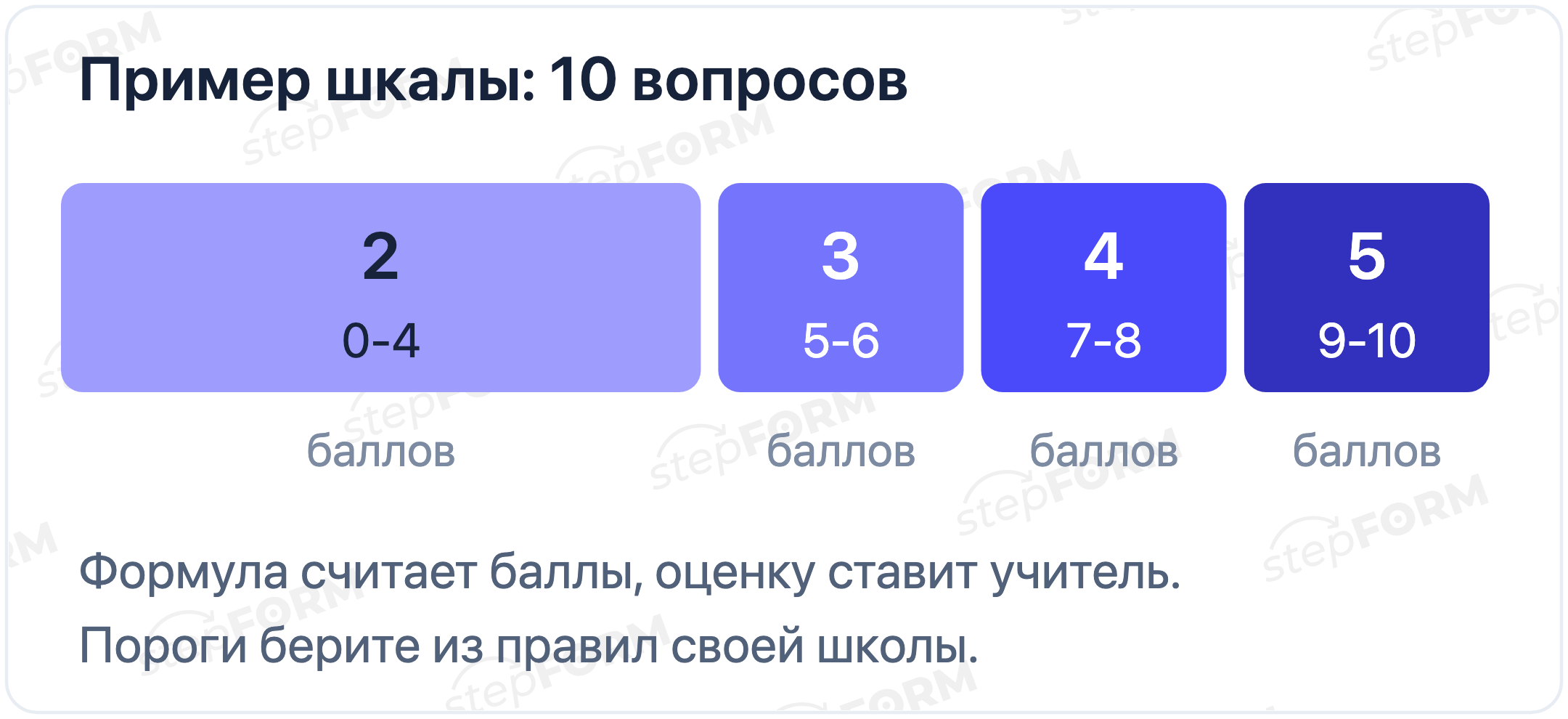
Формула показывает сумму баллов, а оценку учитель ставит по шкале. Для теста из 10 вопросов шкала может выглядеть так: 9-10 баллов «5», 7-8 «4», 5-6 «3», 0-4 «2». Пороги берите из положения о текущем контроле вашей школы, если оно есть.
Ученику можно показать и оценку. Для этого в «Логике переходов» задают условия по значению формулы, и каждый диапазон ведёт на свою страницу с текстом: «Отлично, 5», «Хорошо, 4» и так далее. Пример с баллами есть в справке о разных результатах теста. Но две страницы вопросов, страница со счётом и четыре экрана с оценкой дают семь страниц, а на бесплатном тарифе их три. Значит, экраны с оценкой потребуют тарифа «Новичок».
Где смотреть результаты класса
Каждая отправленная работа попадает во вкладку «Ответы». Там видны фамилия, класс, выбранные варианты и сумма баллов из формулы. Фильтр, сортировка и выгрузка в CSV или XLSX для переноса в журнал открываются с тарифа «Новичок». На бесплатном тарифе ответы просто пролистывают, для одного класса это недолго.
Кроме итога, полезно смотреть на отдельные вопросы. Если половина класса ошиблась в одном и том же, скорее всего, дело в теме или в формулировке вопроса. С этого вопроса удобно начать следующий урок.
После урока закройте тест: во вкладке «Настройки» включите «Скрывать форму», и по ссылке появится заглушка. Так никто не пройдёт его вечером с подсказками от тех, кто уже писал.
Тест на уроке: как это выглядит
- До урока. Тест проверен тремя прохождениями, тестовые ответы удалены, «Скрывать форму» выключено. Ссылка лежит в чате класса или на доске QR-кодом.
- Первые две минуты. Правила вслух: фамилию писать полностью, в конце нажать кнопку отправки, засчитывается первая отправленная работа, на всё десять минут.
- Пока пишут. Вкладка «Ответы» открыта на компьютере учителя: видно, сколько работ уже пришло, а сверив со списком класса, видно, кто ещё не отправил.
- Конец урока. Включите «Скрывать форму». Вечером пролистайте ответы и отметьте вопрос, в котором ошиблось больше всего учеников.
- Следующий урок. Начните с этого вопроса. Разбор одной общей ошибки полезнее, чем зачитывание оценок.
Как мешать списыванию
Полностью защититься от списывания в онлайн-тесте нельзя, но сделать его неудобным можно:
- Перемешивание вариантов. У соседей по парте варианты стоят в разном порядке, «ответ Б» ничего не говорит.
- Тест на время урока. Таймера в stepFORM нет, поэтому открывайте ссылку в начале урока и закрывайте «Скрывать форму» в конце.
- Счёт не показывается на контрольной. Если формула скрыта, ученику не с чем сравнивать, и перепроходить тест ради лучшего результата бессмысленно.
- Засчитывается первая отправка. Ссылку можно открыть ещё раз, поэтому заранее скажите классу, что считается первая отправленная работа.
- Вопросы на понимание. Ответ на «что такое наречие» ищется за секунду, а разобрать слово «вчера» в предложении из урока требует подумать.
Что доступно на бесплатном тарифе
| Тариф | Цена в месяц | Что даёт учителю |
|---|---|---|
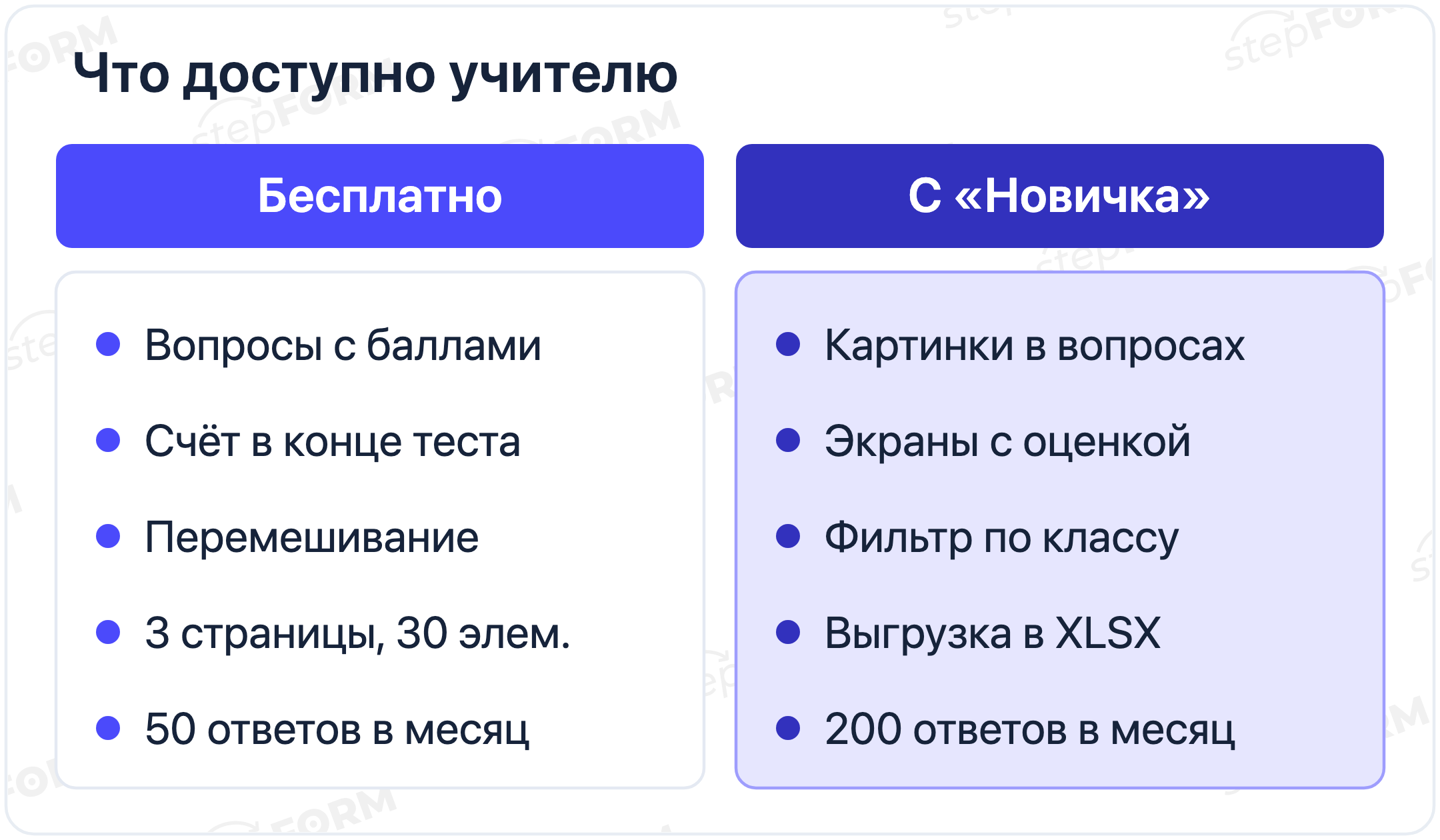
| Нулевой | 0 ₽ | 3 страницы, 30 элементов, 50 ответов в месяц. Тест с баллами и счётом для одного класса, без картинок |
| Новичок | 950 ₽ при оплате за год, 1 190 ₽ помесячно | 10 страниц, 100 элементов, 200 ответов. Картинки в вопросах и вариантах, экраны с оценкой, фильтр по классу, выгрузка |
| Профи | 1 590 ₽ при оплате за год, 1 990 ₽ помесячно | 50 страниц, 300 элементов, 1 000 ответов. Для нескольких параллелей и частых тестов |
Цены и лимиты сверены со страницей тарифов 11 ноября 2026 года. Учтите две вещи. Лимит ответов считается в месяц, и тестовые прохождения его тоже расходуют: два класса по 28 человек уже не поместятся в 50 ответов. И элементы «Изображение» и «Выбор изображений» на бесплатном тарифе недоступны, так что вопросы по карте или схеме придётся отложить до «Новичка».
Тест для повторения и игры
Та же механика годится для повторения перед контрольной: ученики проходят тест дома, видят счёт и разбирают ошибки на уроке. Для игры в конце четверти лучше подходит викторина с решающим вопросом при ничьей, как в статье о том, как сделать викторину. Как конструктор помогает учителям в целом, рассказано на странице о квизах в школе.
Частые ошибки в школьных онлайн-тестах
- Счёт на странице с вопросами. Формула пересчитывается на каждом клике и подсказывает, какой вариант верный.
- Нет поля для фамилии. Двадцать восемь результатов и ни одного имени.
- Тест не закрыли после урока. Вечером его проходят те, кто болел, уже с ответами одноклассников.
- Двусмысленный вопрос. Слово, которое в одном предложении наречие, а в другом краткое прилагательное, без контекста даёт два верных ответа.
- Не проверили на телефоне. Ученики откроют ссылку со смартфона, и длинные варианты могут переноситься неудобно. Посмотрите тест в предпросмотре в режиме телефона.
Чек-лист перед тем, как отправить ссылку классу
- У каждого вопроса один верный ответ, ключ сверен с учебником.
- В каждом вопросе включён случайный порядок пунктов.
- Фамилия обязательна, класс выбирается из списка.
- Формула стоит на последней странице, кнопка «Назад» там скрыта. Для контрольной формула скрыта, а сумма баллов видна в «Ответах» после тестовой отправки.
- Три тестовых прохождения дали 10, 0 и ожидаемый промежуточный счёт.
- Ученики знают: в конце нажать кнопку отправки, засчитывается первая отправленная работа.
- После урока включено «Скрывать форму».
Частые вопросы
Можно ли создать тест для учеников бесплатно?
Да. На тарифе «Нулевой» 3 страницы в форме, 30 элементов и 50 ответов в месяц. Этого хватает на тест из 10 вопросов со счётом для одного класса. Картинки, экраны с оценкой и выгрузка ответов работают с тарифа «Новичок».
Ученикам нужно регистрироваться?
Нет. Тест открывается по ссылке в браузере телефона или компьютера, без аккаунта и приложения. Ученик вписывает фамилию и класс прямо в форме.
Как узнать результат каждого ученика?
Во вкладке «Ответы»: в каждой отправленной работе видны фамилия, класс, выбранные варианты и сумма баллов из формулы.
Можно ли поставить ограничение по времени?
Таймера в stepFORM нет. Ограничьте время вручную: откройте ссылку в начале урока, а в конце включите «Скрывать форму» в настройках, и тест станет недоступен.
Можно ли показывать ученику оценку вместе с баллами?
Да, через «Логику переходов»: каждый диапазон баллов ведёт на свою страницу с оценкой. Две страницы вопросов, страница со счётом и четыре экрана оценки дают семь страниц, это тариф «Новичок».
Как перенести баллы в журнал?
С тарифа «Новичок» ответы выгружаются в CSV или XLSX: таблицу с фамилиями и баллами удобно открыть рядом с журналом. На бесплатном тарифе баллы переписывают из вкладки «Ответы» вручную.
Как сделать тест для нескольких классов?
Добавьте в начало теста выпадающий список с классами, и в ответах будет видно, кто из какого класса. Следите за лимитом: на бесплатном тарифе 50 ответов в месяц, двум полным классам их не хватит.
 MAX