Как перенести расчёт цены из Excel в калькулятор stepFORM
Как вручную перенести расчёт цены из Excel в stepFORM: карта ячеек и полей, единицы измерения, округление и контрольные суммы перед запуском.
Инструкции  Дарья Лисовенко
5 октября 2026
Время чтения ≈ 9 мин.
Дарья Лисовенко
5 октября 2026
Время чтения ≈ 9 мин.
Менеджер открывает Excel, вводит размеры и называет цену. На сайте клиенту приходится ждать этого ответа, хотя правила расчёта уже записаны в таблице. Их можно вручную перенести в stepFORM: размеры станут полями, ставки значениями вариантов, а итог выражением. Сам XLSX здесь не загружается.
Учебный прайс считает стоимость таблички по размеру, материалу и монтажу. Разберём его ячейки, повторим выражение в stepFORM и сверим результаты. Цены вымышленные, в условных единицах. Подставлять их в рабочий прайс нельзя.
Сначала решите, нужен ли перенос
Если задача состоит в том, чтобы показать посетителю саму таблицу, её не обязательно пересобирать. Microsoft описывает встраивание книги Excel из OneDrive: читатель может работать с доступными данными, а обновления книги отражаются во встроенном представлении. Проверьте настройки доступа и содержание файла до размещения на сайте.
Перенос в stepFORM имеет смысл, когда клиенту нужен короткий расчёт по понятным параметрам, а вам нужна заявка с этими параметрами. Внутренняя таблица при этом остаётся у менеджера. Посетителю не приходится искать нужную ячейку среди служебных строк.
Начните с одной услуги. Если ваша книга зависит от макросов, внешних источников, складских остатков или множества взаимосвязанных листов, сначала разберите эти зависимости: простая замена адресов ячеек не перенесёт такую модель в другой движок. Здесь работаем с обычной арифметикой.
Калькулятор для сайта: общий порядок сборкиВыделите один расчёт из рабочей книги
Работайте в копии файла. Оставьте один тип заказа и отделите то, что выбирает клиент, от ставок и служебных промежуточных сумм. Исходную книгу пока не меняйте.
Для учебного заказа примем такие условия: одна табличка, ширина от 20 до 200 см, высота от 20 до 150 см, размеры только целые. Материал бывает стандартным или премиальным. Подготовка стоит 600 за заказ, монтаж по выбору добавляет 900. Доставка и другие работы в модель не входят.
| Ячейка | Что хранит | Пример |
|---|---|---|
| B7 | Ширина, см | 100 |
| B8 | Высота, см | 60 |
| B9 | Ставка за м² | 2500 или 3500 |
| B10 | Подготовка одного заказа | 600 |
| B11 | Монтаж | 0 или 900 |
| B14 | Площадь, м² | =B7*B8/10000 |
| B15 | Стоимость материала | =B14*B9 |
| B16 | Сумма до округления | =SUM(B15,B10:B11) |
| B5 | Итог для клиента | =ROUND(B16,0) |
Функции здесь записаны в английском синтаксисе Excel. В русской локализации названия функций и разделители аргументов могут отличаться. Не меняйте формулу рабочего файла только ради совпадения с записью в статье.
В этой книге B9 хранит выбранную ставку, отдельно от формулы стоимости материала. Значения 2500 и 3500 заданы в списке допустимого выбора; отдельного справочника ставок здесь нет. При изменении прайса нужно обновить и этот список. Подготовка тоже отделена от расчёта площади: она начисляется один раз за заказ.
Проверьте единицы до переноса формулы
Ширина и высота введены в сантиметрах, ставка указана за квадратный метр. Поэтому произведение размеров нужно разделить на 10 000. Деление только на 100 даст площадь в сто раз больше нужной.
Проверим на табличке 100 × 60 см: площадь равна 0,6 м², стандартный материал стоит 0,6 × 2500 = 1500, а вместе с подготовкой 600 и монтажом 900 итог составляет 3000. Уберите монтаж. Должно остаться 2100.
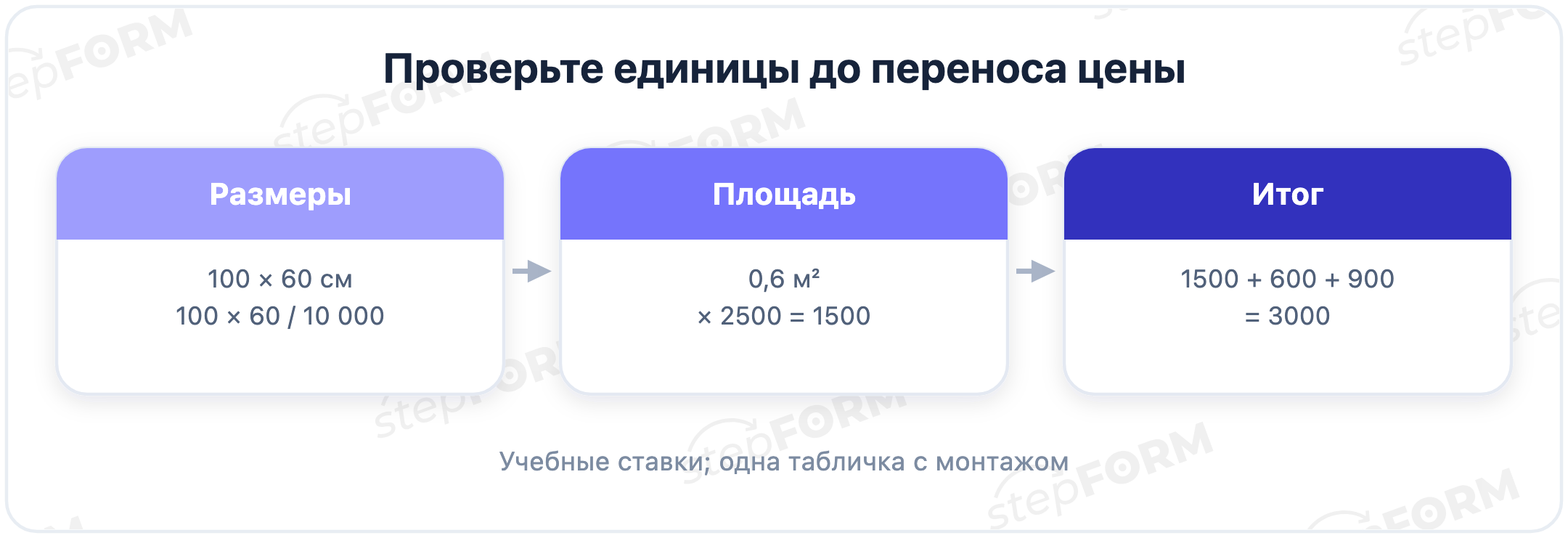
Запишите эту проверку рядом с прайсом. Она поможет быстро отличить ошибку единиц от неверной ставки. Если материал даёт 150 000 вместо 1500, искать причину в округлении рано.
Составьте карту ячеек и полей stepFORM
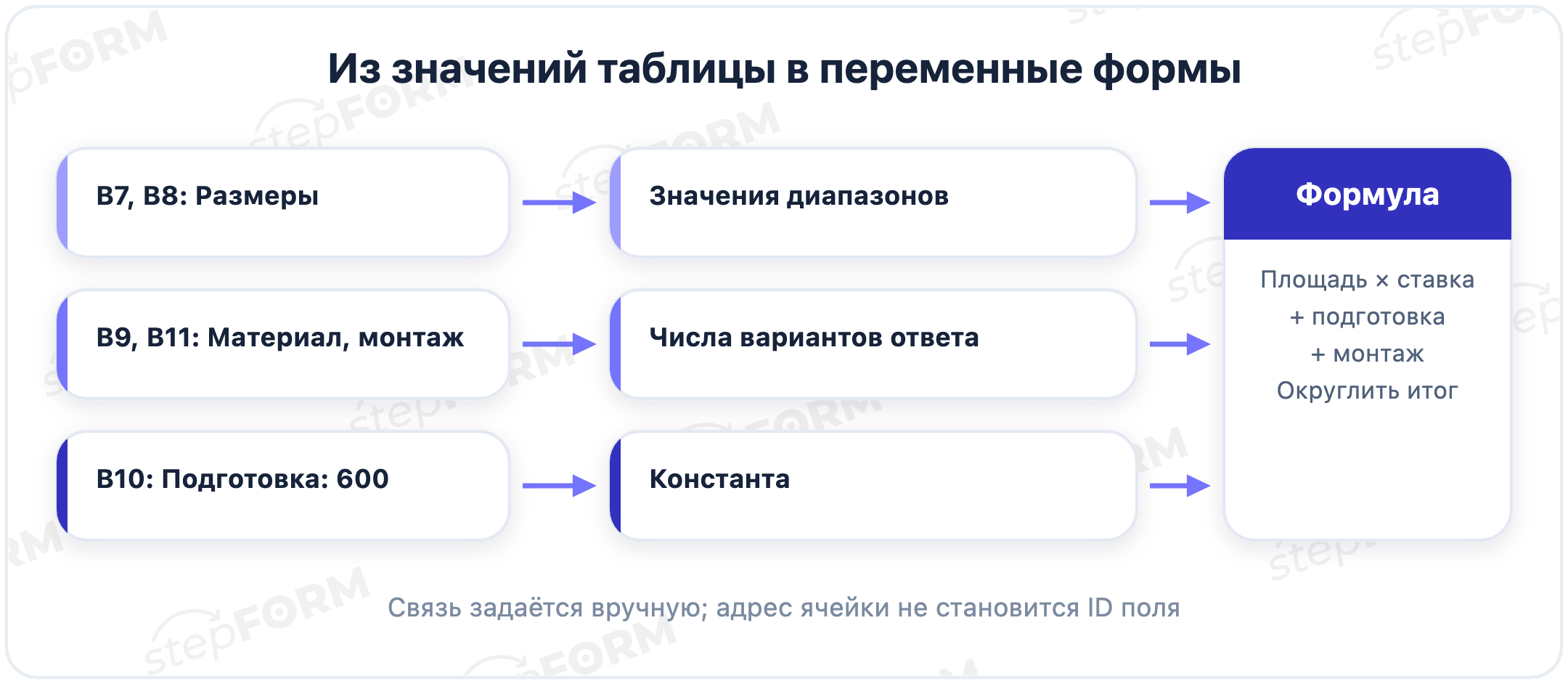
Ячейка B7 не связана с формой. Вы сами задаёте соответствие: ширина из таблицы становится значением поля «Ширина, см». Одного названия мало.
| Из Excel | В stepFORM | Число для формулы |
|---|---|---|
| B7, ширина | Диапазон с границами 20 и 200, шагом 1 | Выбранная ширина |
| B8, высота | Диапазон с границами 20 и 150, шагом 1 | Выбранная высота |
| B9, ставка | Одиночный выбор материала | 2500 или 3500 |
| B10, подготовка | Константа в выражении | 600 |
| B11, монтаж | Одиночный выбор «Нет» / «Да» | 0 или 900 |
Добавьте два элемента «Диапазон». Выделите поле ширины, откройте шестерёнку и вкладку «Кастомизация»: «От» 20, «До» 200, «Шаг» 1, «Значение по умолчанию» 100. Для высоты задайте 20, 150, 1 и 60 соответственно.
Числовые значения вариантов задаются в настройках формулы, в блоке «Значения полей». Для выбранного «Стандарта» задайте 2500, для «Премиума» 3500; для невыбранного состояния каждого варианта 0. Надпись «Премиум» сама по себе цену не задаёт.
Сделайте отсутствие монтажа явным вариантом со значением 0. Так читатель видит, что именно выбрал. Незаполненное обязательное поле не считайте подтверждённым отказом от услуги.
Установите начальные значения и проверьте их отдельно. В учебной таблице это ширина 100, высота 60, стандартный материал и монтаж. Если у формы другая исходная комбинация, её первая сумма закономерно будет отличаться.
Запишите выражение в редакторе формулы
Добавьте элемент «Формула», выделите его и нажмите значок Σ в панели элемента. В открывшемся редакторе найдите блок «Значения полей» и переменные созданных элементов. Порядок работы описан в инструкции по настройке формулы; настройки диапазонов и математических функций есть в справке по элементам.
В нашей учебной форме ширина получила переменную H1, высота H2, материал F1 и монтаж F2. В вашей форме обозначения могут быть другими. Сверьте их в редакторе, прежде чем вставлять выражение:
round(H1 * H2 / 10000 * F1 + 600 + F2)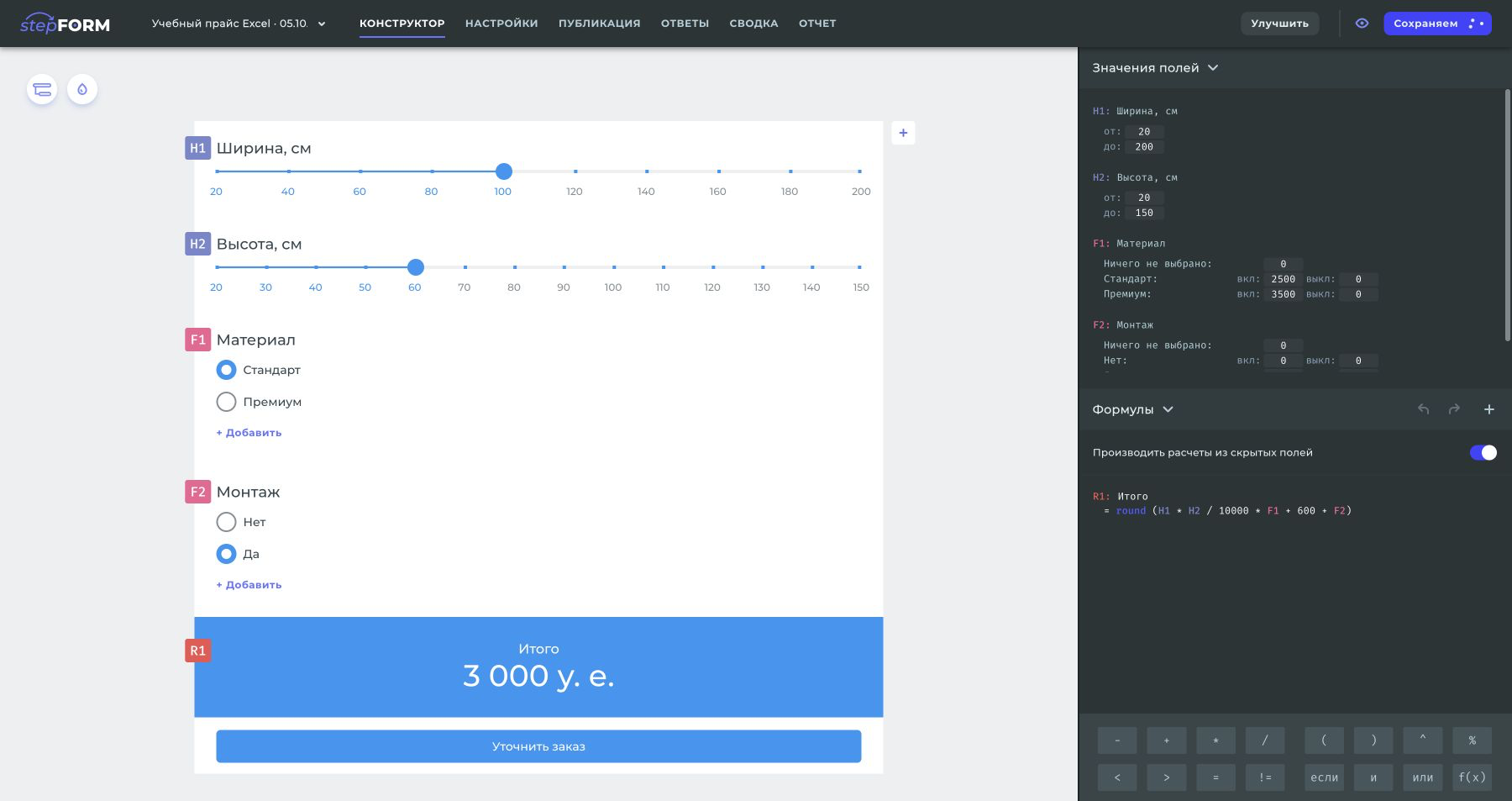
После подстановки переменных проверьте четыре части: площадь, выбранную ставку, подготовку и монтаж. Excel-функции SUM и ROUND не копируются буквально. Здесь сложение записано через +, итоговое округление через round.
Если понадобится несколько изделий, сначала определите правило подготовки и монтажа. Умножить весь итог на количество допустимо только тогда, когда все его составляющие начисляются за каждое изделие. В нашем примере количество равно одному, расширять выражение вслепую нельзя.
Округляйте там же, где округляет Excel
В учебной модели округляется только финальный итог до целого числа. Площадь и стоимость материала сохраняют дробную часть до последнего действия. Формат отображения числа и само округление расчёта не следует смешивать.
Для размера 50 × 25 см со стандартным материалом без монтажа площадь составит 0,125 м², материал будет стоить 312,5, а подготовка добавит 600. Получится 912,5. Округлённый итог равен 913.
Если сначала округлить площадь до 0,13 м², получится 925. Разница возникла до финального округления. Исправление количества знаков после запятой на экране её не устранит.
Пример использует положительные суммы и округление до целого. Для отрицательных корректировок, скидок с дробной точностью и других правил округления подготовьте отдельные проверки. Не переносите вывод из одного примера на все функции Excel.
Сверьте расчёты на разных комбинациях
Одна совпавшая сумма проверяет только один заказ. Ниже набор из 20 контрольных комбинаций: оба материала, монтаж и отказ от него, границы размеров и дробные промежуточные суммы. Ожидаемые результаты рассчитаны независимо от конструктора. 5 октября 2026 года мы ввели все 20 комбинаций в учебную форму stepFORM: расхождений не было. Свою форму нужно проверить отдельно.
В Excel оставьте рядом три столбца: ожидаемый итог, результат формы и разница. Сначала заполните первые два, затем вычтите результат Excel из результата формы. Для выбранного здесь правила округления ожидаемая разница равна нулю.
| Размер, см | Ставка за м² | Монтаж | До округления | Контрольный итог |
|---|---|---|---|---|
| 100 × 60 | 2500 | Нет | 2100 | 2100 |
| 100 × 60 | 2500 | Да | 3000 | 3000 |
| 100 × 60 | 3500 | Нет | 2700 | 2700 |
| 100 × 60 | 3500 | Да | 3600 | 3600 |
| 20 × 20 | 2500 | Нет | 700 | 700 |
| 20 × 20 | 3500 | Да | 1640 | 1640 |
| 200 × 150 | 2500 | Нет | 8100 | 8100 |
| 200 × 150 | 3500 | Да | 12000 | 12000 |
| 85 × 55 | 2500 | Нет | 1768,75 | 1769 |
| 85 × 55 | 2500 | Да | 2668,75 | 2669 |
| 85 × 55 | 3500 | Нет | 2236,25 | 2236 |
| 85 × 55 | 3500 | Да | 3136,25 | 3136 |
| 50 × 25 | 2500 | Нет | 912,5 | 913 |
| 50 × 25 | 3500 | Нет | 1037,5 | 1038 |
| 100 × 100 | 2500 | Нет | 3100 | 3100 |
| 100 × 100 | 3500 | Да | 5000 | 5000 |
| 120 × 80 | 2500 | Да | 3900 | 3900 |
| 120 × 80 | 3500 | Нет | 3960 | 3960 |
| 199 × 149 | 2500 | Нет | 8012,75 | 8013 |
| 199 × 149 | 3500 | Да | 11877,85 | 11878 |
Переключите монтаж с «Да» на «Нет» и обратно. Разница должна составлять 900, без накопления надбавки. Затем смените стандартный материал на премиальный при тех же размерах. Для 100 × 60 см итог с монтажом изменится с 3000 на 3600.
Проверьте границы диапазонов, начальное состояние и работу на телефоне. Если вместо диапазона используете свободный ввод, отдельно испытайте пустое значение, ноль, отрицательное число и размер за пределами модели. Не допускайте правдоподобную цену для заказа, который не берёте в работу.
Проверьте заявку, а не только число на экране
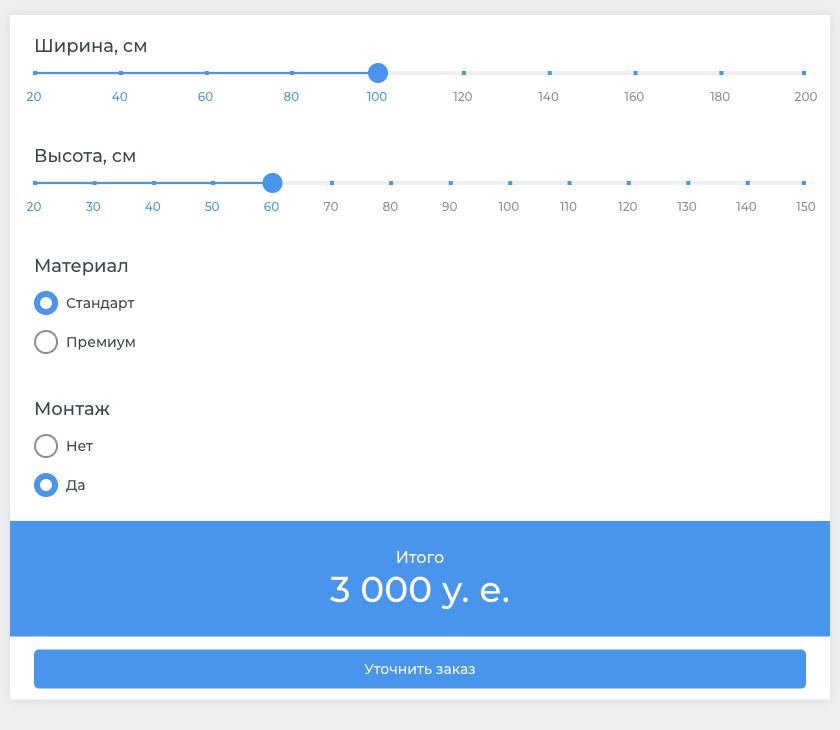
После результата предложите понятное действие, например «Уточнить заказ». Поясните состав оценки: одна табличка выбранного размера, подготовка и выбранный монтаж. Отдельно укажите, что доставка не включена.
Отправьте собственную тестовую заявку. В полученном ответе сверяйте ширину, высоту, материал, монтаж и рассчитанную сумму: если менеджеру достался только контакт без параметров, ему придётся заново выяснять, какой заказ считал клиент.
В учебной форме мы нажали «Уточнить заказ» и открыли вкладку «Ответы». Сохранились все пять значений: ширина 100, высота 60, «Стандарт», монтаж «Да» и итог 3000. Оплату и уведомления для этого теста не включали.
Это самостоятельная проверка. Верный итог в браузере ещё не доказывает, что все нужные данные дошли вместе с ответом. Оставьте форму без платёжного сценария, пока не согласованы окончательная цена и условия заказа.
При изменении прайса обновляйте обе версии
Ручной перенос создаёт второй расчёт. Если заменить ставку в Excel, значения в stepFORM сами по себе не изменятся. Назначьте одного ответственного за обновление и храните короткую запись: дата, прежнее значение, новое значение, проверенные комбинации.
Например, стандартная ставка стала 2800 вместо 2500. Для 100 × 60 см с монтажом новый итог равен 3180. Обновите нужный вариант материала в форме, проверьте этот заказ и убедитесь, что премиальная ставка не изменилась случайно. После этого повторите весь контрольный набор.
Внутри формы ставка должна задаваться в одном месте. Не размножайте её по нескольким длинным выражениям. При изменении правил, а не только числа, пересоберите ожидаемые результаты: старая контрольная таблица уже описывает прежний прайс.
Начать такой перенос можно в конструкторе калькуляторов stepFORM. Возьмите одну проверенную формулу из своей книги, задайте поля и сравните одинаковые заказы. Встраивать готовый расчёт на сайт стоит после сверки сумм и тестовой заявки.
Частые вопросы
Что изменить, если размеры вводятся в миллиметрах?
Если обе стороны заданы в миллиметрах, для площади в м² делите их произведение на 1 000 000, а не на 10 000. Измените подписи, границы полей и контрольные примеры вместе с формулой.
Нужен ли выбор материала, если материал только один?
Такой выбор можно убрать, а утверждённую ставку записать константой вместо переменной материала. После замены повторите проверки: поле исчезло, но остальные правила цены должны сохраниться.
Как учитывать скидку, которую назначает менеджер?
Не включайте произвольную скидку в автоматическую оценку без согласованного правила. Покажите стоимость по прайсу и поясните, что индивидуальные условия обсуждаются после заявки.
Нужно ли менять контрольные суммы при добавлении доставки?
Да. Сначала определите правило доставки, затем пересчитайте ожидаемые итоги и добавьте случаи с доставкой и без неё. Проверка старого набора не подтверждает новую формулу.
Можно ли считать скрытую в интерфейсе формулу секретной?
Нет. Отсутствие выражения на экране не доказывает защиту коммерческих правил. Если расчёт содержит секретные данные, нужна отдельная оценка архитектуры и серверного выполнения.
 MAX
MAX